Jak zwiększyć pamięć RAM w laptopie - kompletny poradnik
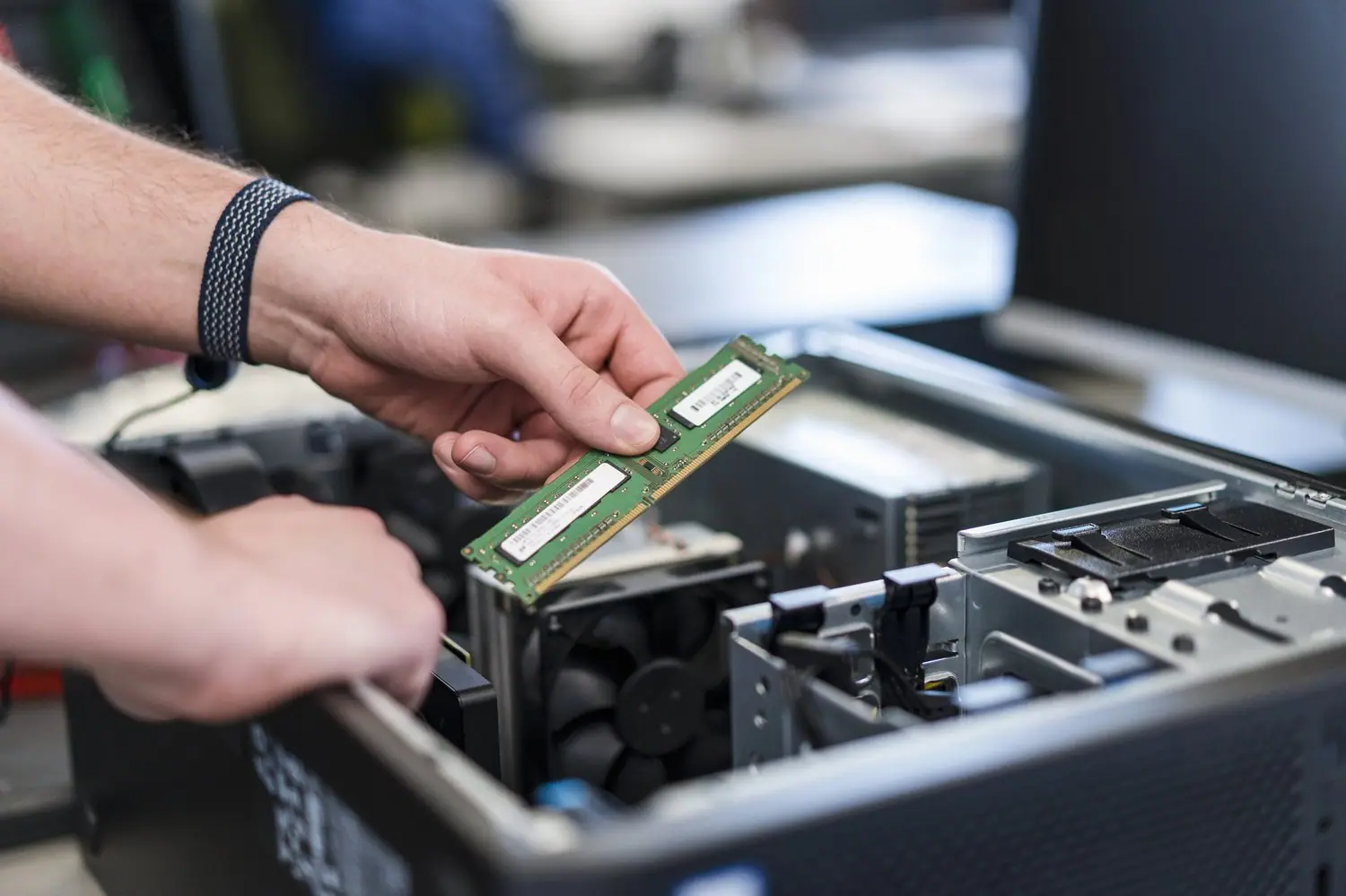
Twój laptop zaczyna zwalniać, a otwieranie kilku aplikacji naraz staje się prawdziwym wyzwaniem? Być może nadszedł czas, aby rozważyć zwiększenie pamięci RAM. To inwestycja, która znacząco poprawi wydajność Twojego komputera, umożliwiając swobodne korzystanie z nowoczesnych aplikacji bez zacinek.
- Dowiedz się, jak wybrać kompatybilną pamięć RAM do swojego laptopa, uwzględniając typ, taktowanie i pojemność.
- Odkryj, jak sprawdzić, ile dodatkowej pamięci RAM możesz zainstalować, aby w pełni wykorzystać potencjał swojego urządzenia.
- Naucz się krok po kroku bezpiecznie przeprowadzić wymianę modułów RAM, nie ryzykując uszkodzenia sprzętu.
Z tego artykułu zyskasz praktyczną wiedzę, jak samodzielnie poprawić wydajność swojego laptopa. Z nami przejdziesz przez cały proces szybko i bez zbędnych komplikacji!
Jak zwiększyć pamięć RAM w laptopie - przygotowanie i planowanie
Zwiększenie pamięci RAM w laptopie to krok ku poprawie wydajności urządzenia, szczególnie jeśli pracujesz z wymagającymi aplikacjami. Przygotowanie i planowanie to kluczowe etapy, aby proces przebiegł sprawnie. Pierwszym krokiem jest identyfikacja, jaki typ oraz ile pamięci RAM obsługuje Twój laptop.
Aby to ustalić, warto zajrzeć do dokumentacji technicznej urządzenia, która często jest dostępna online na stronie producenta. Można też skorzystać ze specjalistycznych programów diagnostycznych, które dostarczą informacji o aktualnie zainstalowanej pamięci RAM.
Kiedy wiesz już, jaki typ pamięci RAM jest potrzebny, kolejnym etapem jest zaplanowanie fizycznej instalacji. Upewnij się, że posiadasz niezbędne narzędzia, takie jak mały śrubokręt i antystatyczna opaska na nadgarstek. Przygotuj również odpowiednie miejsce pracy, które jest dobrze oświetlone i pozbawione kurzu.
Wybór odpowiedniej pamięci RAM dla Twojego laptopa
Wybór właściwej pamięci RAM wymaga uwzględnienia kilku kluczowych parametrów. Przede wszystkim typ pamięci RAM, czyli czy jest to DDR3, DDR4 czy może DDR5, ma znaczenie dla kompatybilności z Twoim laptopem. Najczęściej występujące są pamięci DDR4, które oferują dobrą wydajność przy rozsądnej cenie.
Taktowanie pamięci RAM określa, jak szybko może ona przetwarzać dane. Im wyższe taktowanie, tym lepiej, ale tylko do momentu, gdy jest ono wspierane przez Twoją płytę główną. Ważna jest również pojemność pamięci RAM, która bezpośrednio wpływa na możliwość równoczesnej pracy wielu aplikacji.
Aby sprawdzić kompatybilność nowej pamięci z Twoim laptopem, ponownie zwróć się do dokumentacji technicznej oraz stron producentów. Wszelkie informacje o maksymalnej pojemności pamięci oraz wspieranym taktowaniu powinny być tam zawarte.
Jak zwiększyć pamięć RAM w laptopie - instrukcja krok po kroku
Instalacja nowej pamięci RAM w laptopie jest procesem, który możesz wykonać samodzielnie, o ile zachowasz ostrożność i postępujesz zgodnie z instrukcjami. Zwiększenie pamięci operacyjnej to prosta metoda na poprawę wydajności laptopa, co przyczyni się do płynniejszego działania aplikacji i systemu operacyjnego. Oto szczegółowa instrukcja krok po kroku, jak zwiększyć pamięć RAM w laptopie.
Krok 1: Przygotowanie do instalacji
Zanim przystąpisz do instalacji, przygotuj wszystkie niezbędne narzędzia, takie jak mały śrubokręt. Wyłącz laptopa i odłącz go od zasilania.
Krok 2: Bezpieczne otwieranie obudowy laptopa
Zlokalizuj klapkę serwisową, która zazwyczaj znajduje się na spodzie laptopa. Ostrożnie odkręć śruby mocujące klapkę, aby uzyskać dostęp do slotów RAM. Pamiętaj, aby zachować wszystkie śruby w jednym miejscu, aby uniknąć ich zgubienia podczas montażu.
Krok 3: Wyjmowanie starej pamięci RAM
Jeśli wymieniasz istniejące moduły, delikatnie rozszerz klipsy z każdego końca slotu RAM, aby swobodnie wyjąć starszy moduł. Pracuj ostrożnie, aby nie uszkodzić kontaktów.
Krok 4: Instalacja nowej pamięci RAM
Włóż nowy moduł RAM do slotu pod kątem 45 stopni, a następnie delikatnie go wciśnij, aż usłyszysz kliknięcie, które oznacza, że pamięć została poprawnie zamontowana. Upewnij się, że moduł jest dobrze dopasowany i klipsy go blokują.
Krok 5: Zamknięcie obudowy i uruchomienie laptopa
Zamocuj klapkę serwisową i przykręć wszystkie śruby na swoje miejsce. Podłącz laptop do zasilania i włącz go, aby upewnić się, że system poprawnie rozpoznał nową pamięć RAM.
Dzięki tym prostym krokom zyskałeś cenną wiedzę, jak zwiększyć pamięć RAM w laptopie. Pamiętaj, że staranność i ostrożność podczas instalacji to klucz do sukcesu w tej operacji. Zmodernizowane urządzenie powinno działać bardziej efektywnie, co z pewnością zauważysz podczas codziennego użytkowania.
Najczęściej zadawane pytania dotyczące zwiększania pamięci RAM w laptopie
Czy mogę zwiększyć pamięć RAM w każdym laptopie?
Nie, nie każdy laptop pozwala na zwiększenie pamięci RAM. Sprawdź specyfikację swojego urządzenia lub skonsultuj się z producentem.
Jak sprawdzić, jaka pamięć RAM pasuje do mojego laptopa?
- Odwiedź stronę producenta laptopa.
- Użyj narzędzi online, takich jak Crucial Memory Advisor.
Czy zwiększenie pamięci RAM może usunąć istniejące dane?
Nie, zwiększenie pamięci RAM nie wpływa na dane przechowywane na dysku twardym lub SSD.
Czy mogę samodzielnie zainstalować nowe moduły RAM?
Tak, z odpowiednimi narzędziami i przewodnikiem jest to możliwe. Jednak w przypadku wątpliwości lepiej skorzystać z pomocy specjalisty.
Jakie są korzyści płynące ze zwiększenia pamięci RAM?
- Poprawa wydajności systemu.
- Płynność działania aplikacji.
- Możliwość pracy na wielu aplikacjach jednocześnie.
Przeczytaj także
Jak samodzielnie naprawić niedziałający port kart pamięci w laptopie
IT 5 min
Chcesz wiedzieć, jak poradzić sobie z niedziałającym portem kart pamięci w laptopie bez potrzeby korzystania…
Czytaj: Jak samodzielnie naprawić niedziałający port kart pamięci w laptopieJak naprawić uszkodzony kabel zasilający do komputera - bezpieczna wymiana
IT 6 min
Uszkodzenie kabla zasilającego do komputera to problem, który może zdarzyć się każdemu…
Czytaj: Jak naprawić uszkodzony kabel zasilający do komputera - bezpieczna wymianaJak naprawić niedziałający port audio w komputerze stacjonarnym
IT 4 min
Przydarzył Ci się problem z niedziałającym portem audio w komputerze stacjonarnym?
Czytaj: Jak naprawić niedziałający port audio w komputerze stacjonarnym