Jak naprawić niedziałający port audio w komputerze stacjonarnym
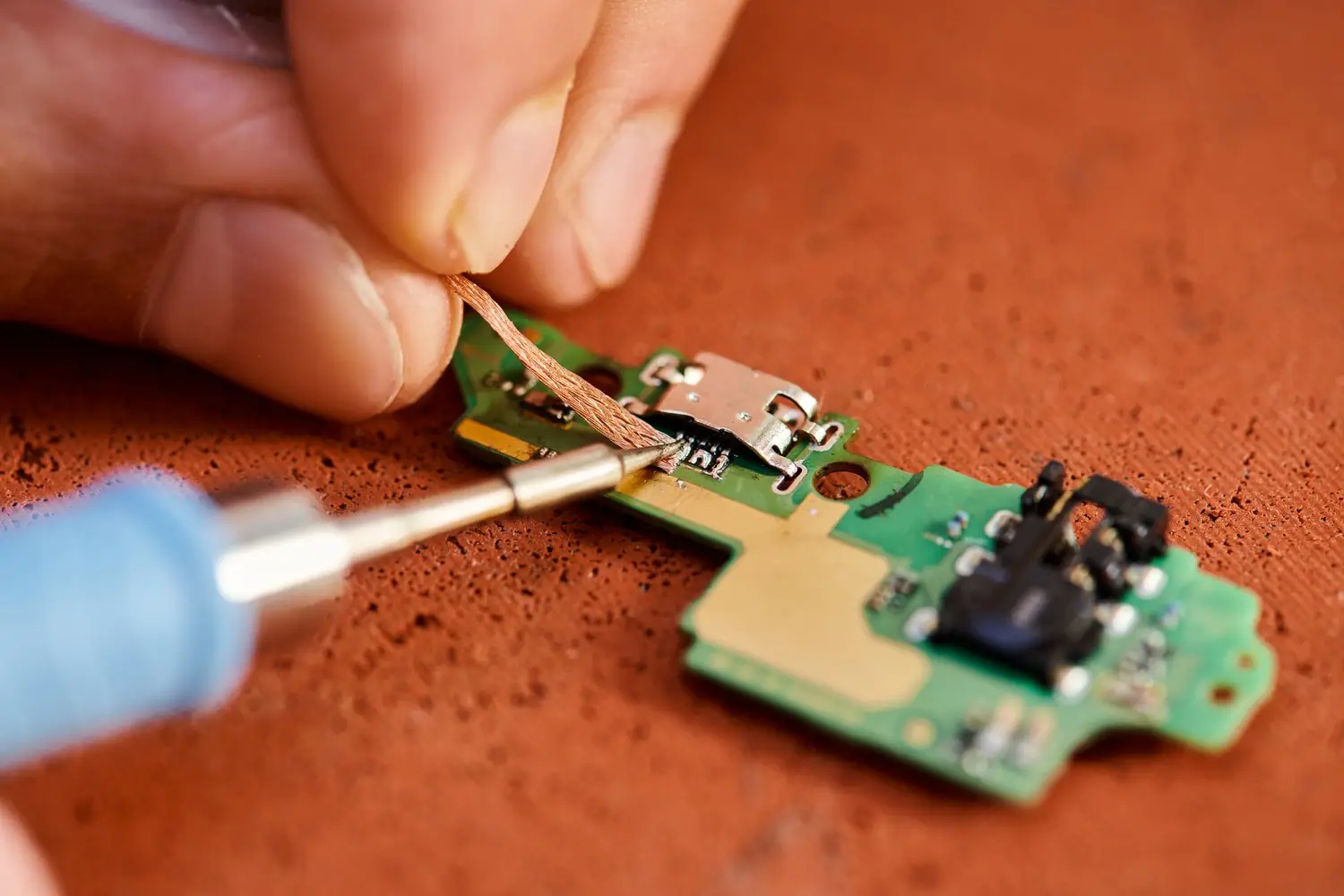
Przydarzył Ci się problem z niedziałającym portem audio w komputerze stacjonarnym? Dźwięk w komputerze to kluczowa funkcjonalność, a brak jego działania może skutecznie zakłócić pracę oraz rozrywkę. Zamiast od razu szukać pomocy serwisowej, istnieje kilka prostych kroków, które możesz samodzielnie zastosować w celu przywrócenia pełnej funkcjonalności. Zgłębiając ten temat, dowiesz się, jak samodzielnie zdiagnozować i naprawić ten problem, oszczędzając swój czas i pieniądze.
- Dowiedz się, jak wykonać podstawowe sprawdzenie sprzętowe i wykryć ewentualne uszkodzenia portu audio.
- Podążaj za wskazówkami, jak weryfikować i aktualizować ustawienia dźwiękowe oraz sterowniki.
- Przeprowadź skuteczną diagnostykę systemową, aby rozwiązać problemy z portem audio w Twoim komputerze.
Ta wiedza pozwoli Ci samodzielnie przywrócić pełną funkcjonalność portu audio i uniknąć niepotrzebnych kosztów serwisowych. Zagłębienie się w szczegóły opisane w artykule da Ci umiejętność skutecznej identyfikacji i naprawy problemów bez wychodzenia z domu.
Sprawdzenie sprzętowe jako pierwszy krok w naprawie niedziałającego portu audio
Gdy nasz port audio w komputerze stacjonarnym nie działa, pierwszym krokiem powinna być inspekcja sprzętowa, która może ujawnić fizyczne przyczyny problemu. Rozpocznij od weryfikacji połączeń. Upewnij się, że kabel od głośników lub słuchawek jest prawidłowo podłączony do odpowiedniego portu. W przypadku widocznych uszkodzeń mechanicznych, jak złamane wtyki czy luźne połączenia, konieczna może być ich wymiana.
Następnie zbadaj porty audio na komputerze, aby upewnić się, że nie są one uszkodzone mechanicznie. Należy również sprawdzić, czy port nie jest zabrudzony, co może wpływać na jakość połączenia. W takich przypadkach delikatne oczyszczenie portu audio może przynieść poprawę.
Testując sprzęt, nie zapomnij wykluczyć możliwości uszkodzenia samych urządzeń audio. Podłącz inne słuchawki lub głośniki, aby upewnić się, że problem nie leży po stronie podłączanego urządzenia. Konsystentne wykrywanie problemów z różnymi urządzeniami sugeruje usterkę w portach lub ustawieniach systemowych.
Weryfikacja ustawień dźwiękowych i aktualizacja sterowników
Jeśli sprzęt audio wydaje się być w porządku, kolejnym krokiem jest sprawdzenie ustawień dźwiękowych w systemie operacyjnym. Otwórz panel sterowania dźwiękiem i sprawdź, czy wybrane jest odpowiednie urządzenie wyjściowe. Często zdarza się, że aktualizacje systemu automatycznie zmieniają domyślne ustawienia dźwiękowe, dlatego warto zweryfikować, czy ustawienia są prawidłowe.
Kolejnym istotnym aspektem jest aktualizacja sterowników audio. Przestarzałe sterowniki to jedna z najczęstszych przyczyn problemów z dźwiękiem. Aby zaktualizować sterowniki, odwiedź stronę producenta płyty głównej lub karty dźwiękowej, aby pobrać najnowsze wersje. Instalacja aktualnych sterowników może przywrócić pełną funkcjonalność portu audio oraz poprawić jakość dźwięku.
Warto również sprawdzić, czy w systemie nie występują konflikty urządzeń. W menedżerze urządzeń upewnij się, że nie ma żadnych konfliktów lub wyłączonych urządzeń dźwiękowych. Jeśli takie znajdziesz, włącz nieaktywne urządzenia lub zaktualizuj je, aby rozwiązać potencjalne problemy z kompatybilnością.
Jak naprawić niedziałający port audio w komputerze stacjonarnym poprzez diagnostykę systemową
Kiedy napotkasz problemy z portem audio w komputerze stacjonarnym, jedną z najbardziej efektywnych metod może być wykorzystanie narzędzi diagnostycznych wbudowanych w system operacyjny. Możliwość diagnozowania problemów sprzętowych oraz błędów sterowników ma kluczowe znaczenie dla prawidłowego funkcjonowania urządzeń audio.
Rozpocznij od narzędzia Rozwiązywanie problemów z dźwiękiem, które jest dostępne w większości nowoczesnych systemów operacyjnych, takich jak Windows 10 i Windows 11. To narzędzie krok po kroku przeprowadzi Cię przez proces identyfikacji potencjalnych problemów z dźwiękiem. Upewnij się, że system jest zaktualizowany, co może pomóc w automatycznym wykryciu i naprawie błędów.
Alternatywnie, możesz również uruchomić Menadżera urządzeń, aby przeprowadzić diagnostykę ręczną. W zakładce urządzeń dźwiękowych sprawdź, czy nie ma żółtych wykrzykników, które mogą wskazywać na problemy ze sterownikami. Jeśli takie znajdziesz, próbuj zaktualizować lub ponownie zainstalować odpowiednie sterowniki.
Nie zapomnij o sprawdzeniu ustawień BIOS/UEFI. Czasami ustawienia te mogą niespodziewanie wyłączyć porty audio. W takim przypadku ich ponowne włączenie może być niezbędne do przywrócenia dźwięku.
Stosując powyższe metody, masz szansę skutecznie zdiagnozować i naprawić problemy z portem audio, zanim zdecydujesz się na drogie usługi serwisowe. Rzetelne podejście do diagnostyki systemowej może oszczędzić nie tylko pieniądze, ale i czas.
Najczęstsze pytania dotyczące naprawy portów audio
Czy mogę samodzielnie naprawić niedziałający port audio?
Tak, wiele problemów z portem audio można rozwiązać samodzielnie poprzez sprawdzenie połączeń i aktualizację sterowników.
Jakie są najczęstsze przyczyny niedziałania portu audio?
Najczęstsze przyczyny to:
- uszkodzone kable lub złącza,
- niezaktualizowane sterowniki,
- nieprawidłowe ustawienia systemowe.
Jak sprawdzić, czy moje sterowniki audio są aktualne?
Możesz sprawdzić aktualność sterowników w Menadżerze urządzeń, gdzie można je także zaktualizować.
Czy problem zawsze tkwi w sprzęcie?
Nie, problem może być związany również z ustawieniami systemowymi lub programami blokującymi dźwięk.
Kiedy warto skorzystać z pomocy serwisowej?
Jeśli po wykonaniu wszystkich kroków problem nadal występuje, warto skontaktować się z serwisem.
Przeczytaj także
Jak samodzielnie naprawić niedziałający port kart pamięci w laptopie
IT 5 min
Chcesz wiedzieć, jak poradzić sobie z niedziałającym portem kart pamięci w laptopie bez potrzeby korzystania…
Czytaj: Jak samodzielnie naprawić niedziałający port kart pamięci w laptopieJak naprawić uszkodzony kabel zasilający do komputera - bezpieczna wymiana
IT 6 min
Uszkodzenie kabla zasilającego do komputera to problem, który może zdarzyć się każdemu…
Czytaj: Jak naprawić uszkodzony kabel zasilający do komputera - bezpieczna wymianaCo zrobić gdy komputer nie wykrywa drugiego monitora
IT 5 min
Nie ma nic bardziej frustrującego niż moment, gdy twój komputer odmawia współpracy z drugim monitorem.
Czytaj: Co zrobić gdy komputer nie wykrywa drugiego monitora