Jak samodzielnie wymienić dysk twardy na SSD
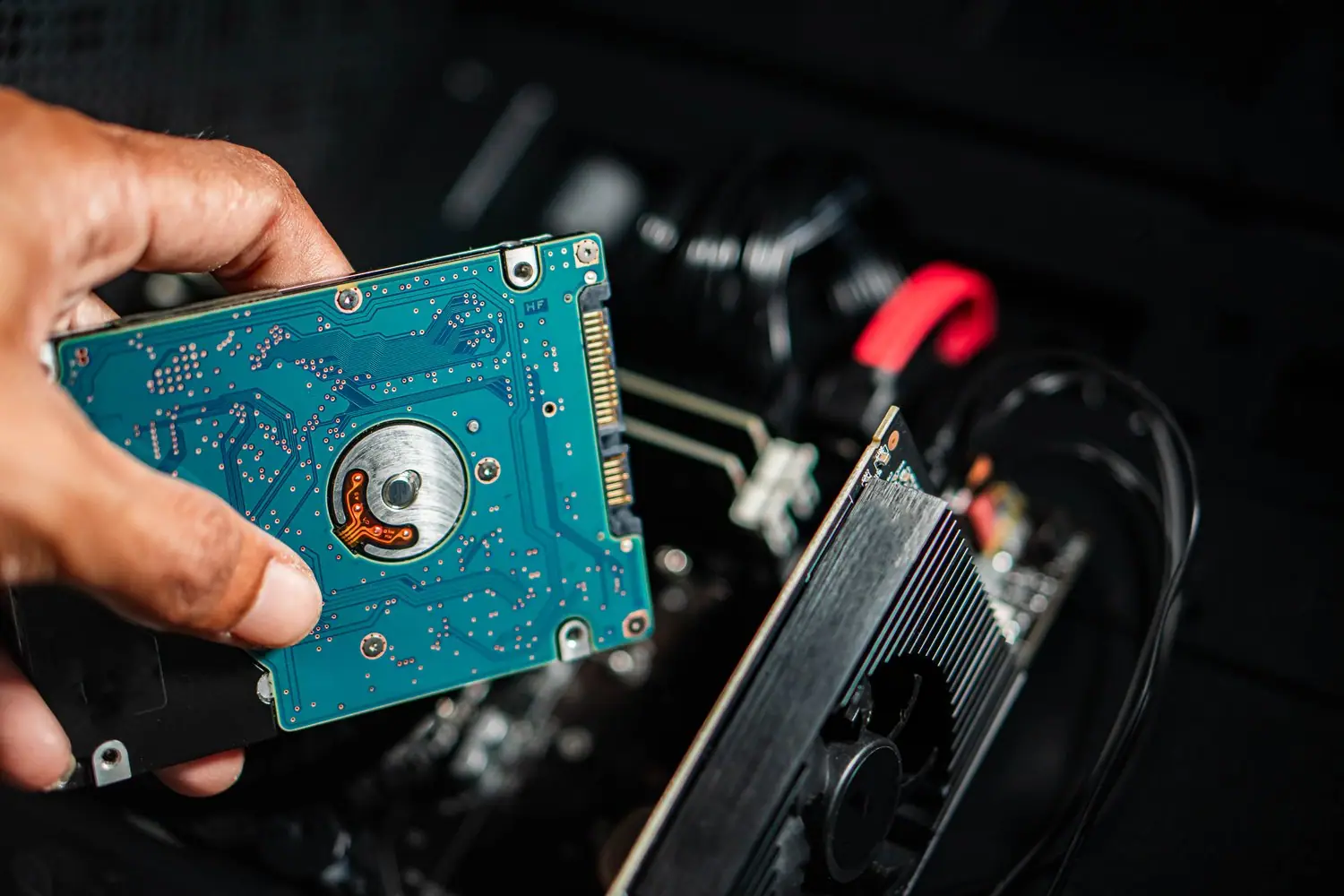
Modernizacja komputera nie musi być skomplikowana ani kosztowna - jednym z najprostszych sposobów na znaczną poprawę wydajności urządzenia jest wymiana dysku twardego na SSD. Taka zmiana nie tylko przyspiesza działanie systemu operacyjnego, ale również pozwala na szybsze uruchamianie aplikacji i gier. Czy jesteś gotowy, aby wynieść swój komputer na wyższy poziom?
- Poznasz kluczowe różnice w działaniu komputera po zainstalowaniu dysku SSD.
- Dowiesz się, jak skutecznie przygotować się do wymiany dysku, od narzędzi po kopie zapasowe danych.
- Zapewnimy Ci szczegółowy przewodnik krok po kroku, jak prawidłowo wymienić dysk twardy na SSD.
- Odkryjesz, jak testować i optymalizować nowo zainstalowany SSD, aby zapewnić jego najlepszą wydajność.
Niniejszy artykuł to kompleksowy przewodnik dla każdego, kto chce zmodernizować swój komputer w domowym zaciszu. Po jego przeczytaniu, będziesz mógł cieszyć się szybkim i wydajnym systemem, który sprosta wszystkim Twoim wymaganiom codziennego użytkowania.
Znaczenie wymiany dysku twardego na SSD dla wydajności
Inwestycja w dysk SSD to jeden z najskuteczniejszych sposobów na znaczącą poprawę wydajności komputera. Dyski SSD, dzięki wykorzystaniu pamięci flash, oferują znacznie szybsze czasy odczytu i zapisu danych w porównaniu do tradycyjnych dysków twardych (HDD). W praktyce oznacza to krótsze czasy uruchamiania systemu operacyjnego oraz aplikacji.
Zmiana na SSD przyczynia się także do płynniejszej pracy systemu, co jest szczególnie zauważalne podczas korzystania z bardziej wymagających programów. Dodatkowo, dyski SSD są mniej podatne na uszkodzenia mechaniczne, co czyni je bardziej niezawodnym wyborem do codziennych i intensywnych zastosowań.
Wreszcie, dzięki swej konstrukcji, dyski SSD działają ciszej i zużywają mniej energii, co jest korzystne zarówno dla użytkowników laptopów, jak i komputerów stacjonarnych. Wymiana dysku twardego na SSD to inwestycja, która przynosi szybkie i zauważalne korzyści w postaci zwiększonej wydajności i niezawodności.
Przygotowanie do procesu: Jak samodzielnie wymienić dysk twardy na SSD
Przed przystąpieniem do wymiany dysku twardego na SSD, konieczne jest przygotowanie kilku niezbędnych narzędzi i materiałów. Na początek warto zadbać o śrubokręt dopasowany do śrubek obudowy komputera czy laptopa. Często wymagany jest również adapter lub obudowa zewnętrzna dla nowego dysku SSD, która ułatwi proces klonowania systemu.
Jednym z kluczowych etapów przygotowania jest wykonanie kopii zapasowej wszystkich ważnych danych. Przeniesienie systemu operacyjnego i danych na nowy dysk SSD można przeprowadzić za pomocą dedykowanego oprogramowania do klonowania dysków, które często dołączone jest do nowych dysków SSD.
Przed przystąpieniem do instalacji nowego dysku SSD, ważne jest, aby upewnić się, że komputer jest wyłączony, a kabel zasilający odłączony. Zapewni to bezpieczeństwo zarówno sprzętu, jak i użytkownika podczas wymiany. Staranność i dokładność na etapie przygotowań przekładają się na sukces całego procesu wymiany dysku twardego na SSD.
Praktyczny przewodnik: Jak samodzielnie wymienić dysk twardy na SSD
Wymiana dysku twardego na SSD może znacząco zwiększyć wydajność Twojego komputera. Aby przeprowadzić ją samodzielnie, potrzebujesz podstawowych narzędzi i trochę cierpliwości. Postępuj zgodnie z poniższymi wskazówkami, aby prawidłowo zamontować SSD w komputerze.
Krok 1: Przygotowanie sprzętu
Najpierw upewnij się, że posiadasz niezbędne narzędzia: śrubokręt krzyżakowy, kabel SATA oraz ewentualnie adapter USB do SATA, jeśli planujesz klonować system z oryginalnego dysku.
Krok 2: Kopia zapasowa danych
Przed przystąpieniem do wymiany dysku wykonaj kopię zapasową wszystkich ważnych danych. Możesz użyć zewnętrznego dysku twardego lub rozwiązania chmurowego. To krok kluczowy w przypadku, gdyby coś poszło nie tak.
Krok 3: Wyłączenie i rozmontowanie komputera
Wyłącz komputer i odłącz wszystkie kable zasilające. Zdejmij obudowę, aby uzyskać dostęp do wnętrza. Zachowaj ostrożność, by nie uszkodzić żadnych podzespołów.
Krok 4: Demontaż starego dysku
Zlokalizuj obecny dysk twardy. Odkręć go delikatnie śrubokrętem i odłącz kable zasilający i danych.
Krok 5: Instalacja nowego SSD
Zamontuj nowy dysk SSD w miejsce starego, przykręcając go śrubokrętem. Podłącz kable zasilający i danych do SSD.
Krok 6: Zamknięcie komputera i ponowne uruchomienie
Załóż obudowę komputera z powrotem i podłącz wszystkie kable. Następnie uruchom komputer, aby sprawdzić, czy dysk SSD jest wykrywany przez system operacyjny.
Testowanie i optymalizacja nowo zainstalowanego SSD
Po zainstalowaniu dysku SSD ważne jest przetestowanie jego działania i optymalizacja ustawień, aby zapewnić najlepszą wydajność. Oto, jak to zrobić.
Testowanie nowego SSD
Po zainstalowaniu uruchom komputer i poczekaj, aż system operacyjny go wykryje. Możesz użyć programu do testowania dysków, takiego jak CrystalDiskMark, aby sprawdzić szybkość odczytu i zapisu. To pomoże zapewnić, że SSD działa zgodnie z oczekiwaniami.
Konfiguracja ustawień SSD
Aby uzyskać najlepszą wydajność, upewnij się, że system operacyjny jest ustawiony w trybie AHCI. Możesz to sprawdzić i skonfigurować w BIOS/UEFI komputera. Z kolei w systemach Windows warto wyłączyć funkcję defragmentacji dla dysku SSD.
Aktualizacja firmware i optymalizacja
Regularne aktualizowanie firmware dysku SSD jest kluczowe, aby cieszyć się najlepszą wydajnością i bezpieczeństwem. Pobierz najnowsze aktualizacje od producenta SSD. Sprawdź również, czy system operacyjny wspiera technologie takie jak TRIM, które przyczyniają się do dłuższej żywotności dysku.
Poprzez te kroki, Twój nowo zainstalowany SSD zapewni znaczący wzrost prędkości i ogólnej wydajności Twojego komputera, umożliwiając szybszą pracę i płynne działanie aplikacji.
Rozwiązywanie problemów po wymianie dysku twardego na SSD
Wymiana dysku twardego na SSD w komputerze może znacząco poprawić jego wydajność. Jednak po takiej operacji mogą się pojawić pewne problemy techniczne. Ważne jest, aby umieć je zdiagnozować i skutecznie naprawić, by cieszyć się pełnią możliwości nowego sprzętu.
Problem z rozpoznaniem dysku SSD:
Jeśli komputer nie rozpoznaje nowo zainstalowanego dysku SSD, warto zweryfikować podłączenia kabli SATA oraz zasilania. Upewnij się, że są one czysto i prawidłowo zamocowane.
Następnie sprawdź ustawienia w BIOS/UEFI. Upewnij się, że tryb pracy SATA jest ustawiony na AHCI, co jest niezbędne dla prawidłowego działania większości dysków SSD.
Wolniejsza niż oczekiwana prędkość SSD:
Jeśli nowy dysk SSD działa wolniej niż powinien, zaktualizuj oprogramowanie firmware SSD do najnowszej wersji, co może poprawić jego wydajność oraz zwiększyć kompatybilność. Ponadto, przeprowadź optymalizację systemu operacyjnego, upewniając się, że funkcja TRIM jest włączona. Dzięki niej, system operacyjny może efektywnie zarządzać wolnym miejscem na dysku, co przyspieszy jego działanie.
Niespodziewane zamrożenia systemu:
W przypadku problemów z zamrażaniem systemu po wymianie dysku, warto zaktualizować sterowniki płyty głównej oraz interfejsu SATA. Czasami starsze sterowniki mogą nie działać poprawnie z nowoczesnymi dyskami SSD. Regularne aktualizacje mogą ustrzec przed tymi problemami i poprawić ogólne funkcjonowanie komputera.
Na zakończenie, przetestuj nowy dysk SSD za pomocą dedykowanych narzędzi diagnostycznych, które pomogą w wykryciu ewentualnych problemów i ułatwią ich naprawę. Śledzenie stanu zdrowia dysku twardego pomoże zapewnić jego długowieczność i maksymalną wydajność.
Najczęściej zadawane pytania dotyczące wymiany dysku twardego na SSD
Czy wymiana dysku twardego na SSD poprawi wydajność mojego komputera?
Tak, dysk SSD znacznie przyspiesza czas uruchamiania systemu i aplikacji.
Jakie narzędzia są potrzebne do wymiany dysku?
Potrzebujesz śrubokręta i ewentualnie adaptera do przeniesienia danych.
Czy muszę zrobić kopię zapasową danych przed wymianą?
Tak, to ważne, aby uniknąć utraty danych.
Czy mogę samodzielnie zainstalować SSD w laptopie?
Tak, ale upewnij się, że Twój laptop pozwala na łatwy dostęp do dysku.
Jak przetestować działanie nowego SSD?
Możesz użyć narzędzi do benchmarków, aby sprawdzić prędkości odczytu i zapisu.
Co zrobić, jeśli komputer nie wykrywa nowego SSD?
Sprawdź wszystkie połączenia i upewnij się, że dysk jest prawidłowo zamontowany.
Przeczytaj także
Jak samodzielnie naprawić niedziałający port kart pamięci w laptopie
IT 5 min
Chcesz wiedzieć, jak poradzić sobie z niedziałającym portem kart pamięci w laptopie bez potrzeby korzystania…
Czytaj: Jak samodzielnie naprawić niedziałający port kart pamięci w laptopieJak naprawić uszkodzony kabel zasilający do komputera - bezpieczna wymiana
IT 6 min
Uszkodzenie kabla zasilającego do komputera to problem, który może zdarzyć się każdemu…
Czytaj: Jak naprawić uszkodzony kabel zasilający do komputera - bezpieczna wymianaJak naprawić niedziałający port audio w komputerze stacjonarnym
IT 4 min
Przydarzył Ci się problem z niedziałającym portem audio w komputerze stacjonarnym?
Czytaj: Jak naprawić niedziałający port audio w komputerze stacjonarnym