Co zrobić gdy nie działa touchpad w laptupie
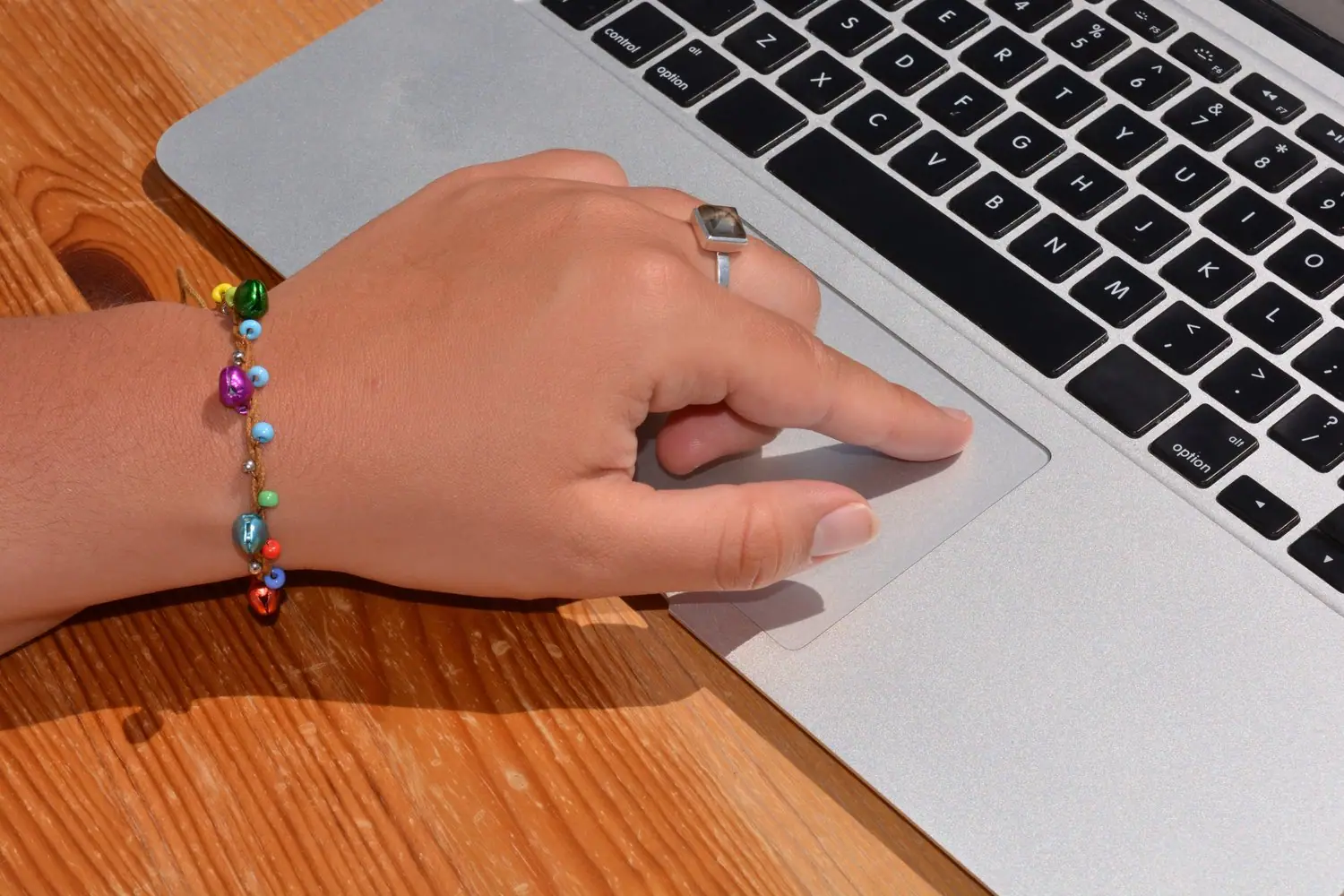
Gdy touchpad w laptopie milknie, może to być zapisane w najbliższym terminie sprintu lub zaburzyć równowagę podczas kluczowego calla. System IT w firmie bez przeciągania myszką? No cóż, to problem, którego nie można ignorować. W tym artykule odkryjesz, jak przywrócić go do życia, bez zanurzania się w zawiłościach technologicznych.
- Zaczniemy od szybkich, podstawowych kroków, które mogą stanowić natychmiastowe rozwiązanie problemu.
- Przejrzymy ustawienia systemowe, które często mogą kryć przyczynę nieprawidłowości w działaniu touchpada.
- Podpowiemy, jakie zaawansowane kroki podjąć, gdy proste rozwiązania nie wystarczą, łącznie z aktualizacją sterowników i resetowaniem BIOS/UEFI.
Dla Michała, profesjonalisty z branży IT, każda minuta jest cenna. Dlatego poznanie efektywnych metod rozwiązywania problemów technicznych to inwestycja, która może zapobiec niepotrzebnym przestojom w pracy. Zanurz się w artykule i dowiedz się, jak minimalizować zagrożenia przepływu pracy spowodowane awarią touchpada.
Podstawowe kroki: Co zrobić gdy nie działa touchpad w laptopie
Jeśli touchpad przestał działać w Twoim laptopie, warto na początek skupić się na kilku podstawowych krokach. Często problem można rozwiązać szybciej niż myślisz. Jednym z najczęstszych powodów problemów z touchpadem jest jego przypadkowe wyłączenie. Może się to zdarzyć, gdy przypadkowo naciśniesz skrót klawiszowy, który dezaktywuje touchpad.
Wiele laptopów posiada kombinację klawiszy, która pozwala na szybkie włączanie i wyłączanie tego urządzenia wskazującego. Najczęściej są to klawisze funkcyjne, takie jak Fn wraz z klawiszem, na którym znajduje się ikona touchpada. Warto zatem najpierw spróbować aktywować touchpad w ten sposób. Przywrócenie jego działania może być znacznie prostsze niż myślisz.
Sprawdzenie ustawień systemowych
Kolejnym krokiem w diagnostyce problemów z touchpadem jest dokładne przeanalizowanie ustawień systemowych. W systemie Windows sprawdź, czy touchpad jest aktywny. Przejdź do menu Ustawienia, a następnie do działu Urządzenia, aby zweryfikować, czy opcja touchpada jest włączona.
Zdarza się, że po aktualizacjach systemowych konfiguracja urządzeń ulega zmianie. Dlatego nawet jeśli do tej pory touchpad działał bez zarzutu, warto upewnić się, że wszystkie opcje są tak skonfigurowane, jak powinny. Sprawdź także, czy touchpad nie jest przypadkowo zablokowany przez opcje dostosowania lub zarządzania zasilaniem.
Rozwiązania zaawansowane: Co zrobić gdy nie działa touchpad w laptopie
Kiedy podstawowe metody nie przynoszą rezultatu, warto rozważyć zaawansowane rozwiązania, które mogą pomóc w naprawie niedziałającego touchpada w laptopie. Przed podjęciem dalszych kroków, zawsze upewnij się, że próbowałeś najprostszych sposobów, ponieważ niepotrzebne ingerencje mogą skomplikować problem.
Aktualizacja sterownika touchpada
Jednym z najczęściej spotykanych problemów jest przestarzały lub uszkodzony sterownik touchpada. Aktualizacja sterownika to proces, który może szybko przywrócić pełną funkcjonalność urządzenia. Aby to zrobić:
- Otwórz Menedżer urządzeń w systemie Windows.
- Zlokalizuj sekcję Urządzenia wskazujące (myszy i inne).
- Znajdź swój touchpad i kliknij prawym przyciskiem myszy, a następnie wybierz opcję Aktualizuj sterownik.
- Postępuj zgodnie z kreatorem, aby wybrać opcję automatycznej aktualizacji online.
Regularne aktualizowanie sterowników może znacznie poprawić stabilność i wydajność systemu, zwłaszcza po znaczących aktualizacjach systemu operacyjnego.
Zresetowanie ustawień BIOS/UEFI
Czasami problem leży w ustawieniach BIOS/UEFI, które odpowiadają za działanie sprzętu na poziomie systemu. Resetowanie ustawień BIOS/UEFI do domyślnych może rozwiązać problem z touchpadem:
- Zrestartuj laptopa i wejdź do BIOS/UEFI naciskając odpowiedni klawisz (najczęściej Delete lub F2).
- Znajdź opcję do resetu ustawień do domyślnych (najczęściej opisana jako Load Default Settings).
- Zapisz zmiany i wyjdź, uruchamiając ponownie laptop.
Zresetowanie ustawień może także naprawić inne problemy z kompatybilnością sprzętu. Jednakże, należy podchodzić do tego kroku ostrożnie i tylko w razie konieczności, aby uniknąć usunięcia istotnych personalizacji.
Pamiętaj, że jeśli żadne z wyżej wymienionych rozwiązań nie pomoże, warto skontaktować się z działem wsparcia technicznego producenta urządzenia. Ich pomoc może być nieoceniona w przypadku skomplikowanych usterek sprzętowych.
Najczęściej zadawane pytania dotyczące nierozpoznawalnego touchpada w laptopie
Jak sprawdzić, czy touchpad jest wyłączony klawiszami?
Poszukaj ikony touchpada na klawiaturze i użyj Fn + klawisz z tą ikoną, aby go aktywować.
Gdzie znaleźć ustawienia touchpada w systemie?
Przejdź do Ustawienia > Urządzenia > Touchpad i upewnij się, że jest włączony.
Co zrobić, jeśli aktualizacja systemu wyłączyła touchpad?
Uruchom Menedżera urządzeń i zaktualizuj sterowniki dla touchpada.
Czy resetowanie BIOS/UEFI może pomóc?
Tak, wejście do BIOS/UEFI i przywrócenie domyślnych ustawień może rozwiązać problem z touchpadem.
Kiedy skontaktować się z wsparciem technicznym?
Jeśli żadne z powyższych rozwiązań nie rozwiąże problemu, skontaktuj się z pomocą techniczną producenta laptopa.
Przeczytaj także
Jak samodzielnie naprawić niedziałający port kart pamięci w laptopie
IT 5 min
Chcesz wiedzieć, jak poradzić sobie z niedziałającym portem kart pamięci w laptopie bez potrzeby korzystania…
Czytaj: Jak samodzielnie naprawić niedziałający port kart pamięci w laptopieJak naprawić uszkodzony kabel zasilający do komputera - bezpieczna wymiana
IT 6 min
Uszkodzenie kabla zasilającego do komputera to problem, który może zdarzyć się każdemu…
Czytaj: Jak naprawić uszkodzony kabel zasilający do komputera - bezpieczna wymianaJak naprawić niedziałający port audio w komputerze stacjonarnym
IT 4 min
Przydarzył Ci się problem z niedziałającym portem audio w komputerze stacjonarnym?
Czytaj: Jak naprawić niedziałający port audio w komputerze stacjonarnym