Naprawa uszkodzonego touchpada w laptopie
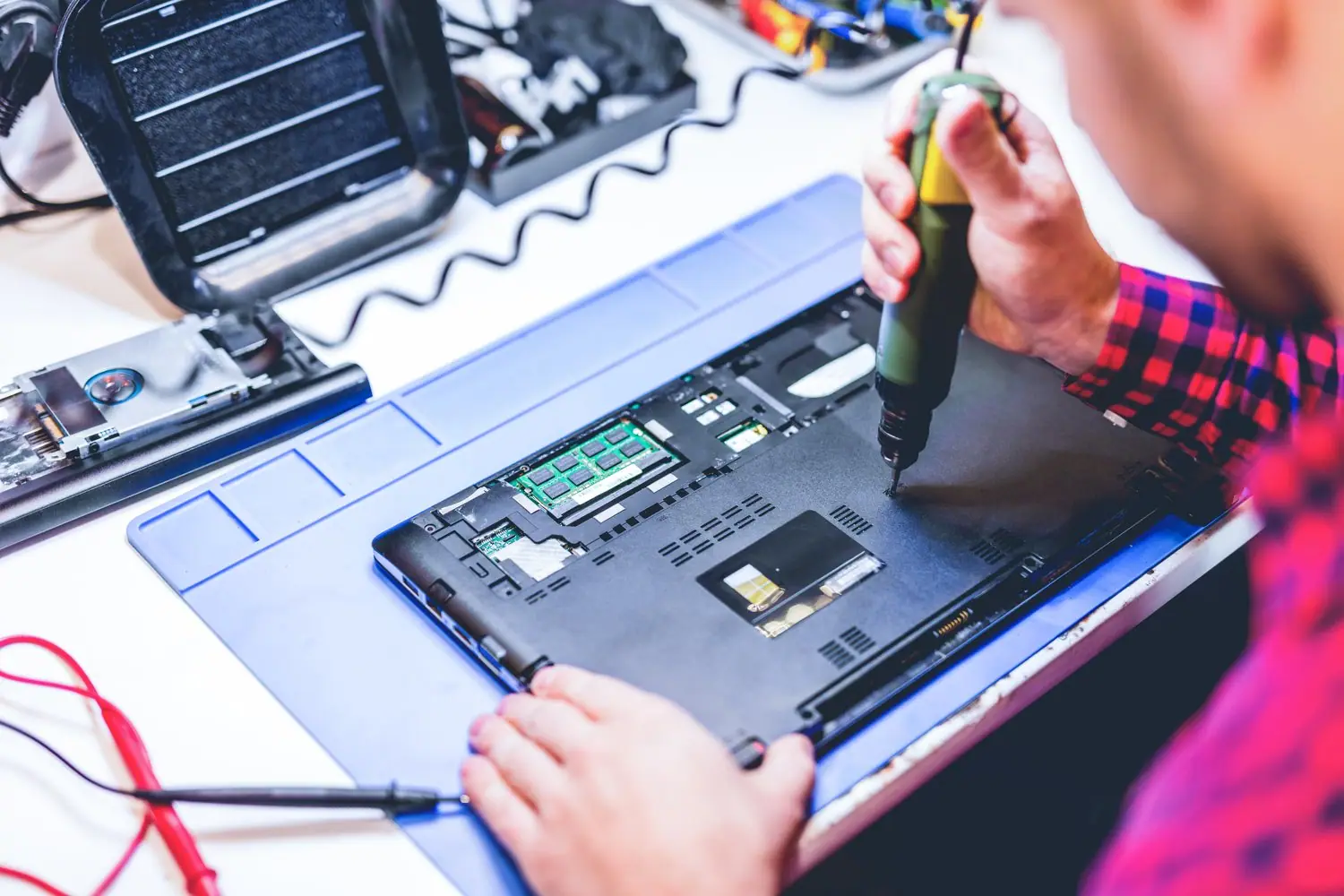
Touchpad to jeden z tych elementów, który przechodzi niezliczone testy użytkowania podczas każdej sesji pracy na laptopie. Niewielkie potknięcie w jego działaniu potrafi wywołać spore zamieszanie, szczególnie gdy laptop jest naszym głównym narzędziem pracy. Co zrobić, gdy przestaje działać poprawnie i jak skutecznie zdiagnozować oraz naprawić problem z touchpadem? W tym artykule znajdziesz odpowiedzi na te pytania.
- Rozpoznanie najczęstszych przyczyn problemów z touchpadem, takich jak uszkodzenia sprzętowe i nieprawidłowości w oprogramowaniu.
- Szczegółowy przegląd kroków diagnostycznych, które pomogą wykryć źródło problemu ze sprzętem.
- Zrozumienie wpływu problemów z oprogramowaniem na działanie touchpada oraz metody ich rozwiązywania.
- Podjęcie świadomej decyzji o ewentualnej wymianie touchpada, gdy inne środki naprawcze zawodzą.
Znajdź rozwiązania, które pozwolą Ci utrzymać laptop w pełnej sprawności, zapewniając nie tylko komfort pracy, ale również dłuższą żywotność sprzętu. Zachęcamy do dalszej lektury i odkrywania tajników naprawy uszkodzonego touchpada, krok po kroku.
Przyczyny uszkodzenia i naprawa uszkodzonego touchpada w laptopie
Touchpad w laptopie to niezwykle użyteczne urządzenie, ale jak każde elektroniczne komponenty, może ulec awarii. Zrozumienie przyczyn uszkodzenia może pomóc w szybkim rozwiązaniu problemu.
Usterki touchpada często wynikają z kilku głównych powodów. Może to być uszkodzenie fizyczne, takie jak zalanie lub pęknięcia, które bezpośrednio wpływają na jego działanie. Inną przyczyną mogą być problemy z połączeniami wewnętrznymi - luźne kable często prowadzą do nieprawidłowego działania touchpada.
Zakłócenia w działaniu touchpada mogą także wynikać z problemów z oprogramowaniem lub nieodpowiednimi sterownikami. Jeśli touchpad przestaje reagować, należy sprawdzić, czy oprogramowanie jest aktualne oraz czy nie występują konflikty z systemem.
Identyfikacja problemów z touchpadem często zaczyna się od diagnostyki sprzętowej oraz sprawdzenia poprawności połączeń i aktualizacji oprogramowania. Regularna konserwacja i monitorowanie stanu sterowników również mogą zapobiec awariom.
Diagnostyka sprzętowa touchpada
Gdy napotykasz problemy z touchpadem, diagnoza sprzętowa jest zazwyczaj pierwszym krokiem w poszukiwaniu przyczyn awarii. Rozbieranie urządzenia może być skomplikowane, ale starannie przeprowadzona, pozwala na zidentyfikowanie fizycznych uszkodzeń.
Zacznij od sprawdzenia widocznych uszkodzeń touchpada, takich jak pęknięcia na powierzchni lub zmiany kształtu. Następnie zwróć uwagę na złącza i kable. Często problemem są poluzowane połączenia, które można poprawić, upewniając się, że wszystkie kable są prawidłowo podpięte.
Jeśli touchpad jest nadal niesprawny, rozważ wykonanie bardziej zaawansowanych testów diagnostycznych przy użyciu specjalistycznych narzędzi sprzętowych. Mogą one pomóc w wykryciu ukrytych usterek, które nie są widoczne gołym okiem.
Regularne sprawdzanie stanu fizycznego touchpada i jego elementów to klucz do utrzymania ich w dobrej kondycji i uniknięcia potencjalnych problemów w przyszłości.
Problemy z oprogramowaniem i naprawa uszkodzonego touchpada w laptopie
Problemy z oprogramowaniem mogą znacząco wpłynąć na działanie touchpada w laptopie. Niejednokrotnie zdarza się, że awarie wynikają z błędnej konfiguracji lub niekompatybilności sterowników z systemem operacyjnym.
Warto zwrócić uwagę, że nieaktualne oprogramowanie, w tym systemy Windows lub macOS, również mogą powodować zakłócenia. Często zdarza się, że po aktualizacji systemu operacyjnego konieczna jest ponowna instalacja lub aktualizacja sterowników touchpada, aby zapewnić ich pełną funkcjonalność.
Rozwiązaniem takich problemów może być wykonanie kilku prostych czynności. Po pierwsze, sprawdź, czy wszystkie aktualizacje systemu operacyjnego zostały zainstalowane. Po drugie, zwróć uwagę na sterowniki - mogą one wymagać aktualizacji lub przeinstalowania. Czasami potrzebne jest przywrócenie ustawień domyślnych touchpada poprzez panel sterowania lub aplikację producenta.
Jeśli touchpad wciąż nie działa prawidłowo, warto skanować system przy pomocy programów antywirusowych w celu wykrycia potencjalnie szkodliwego oprogramowania, które mogłoby zakłócić jego działanie.
Aktualizacja sterowników touchpada
Aktualizacja sterowników touchpada jest jednym z kluczowych kroków w celu rozwiązania problemów z jego działaniem. Proces ten, mimo że wydaje się skomplikowany, może być wykonany w kilku prostych krokach.
Najpierw, odwiedź stronę internetową producenta laptopa. Tam znajdziesz najnowsze wersje sterowników dedykowanych Twojemu modelowi urządzenia. Pobierz odpowiedni pakiet, a następnie zainstaluj go, postępując zgodnie z instrukcją na ekranie.
Często system operacyjny posiada wbudowane narzędzia do wyszukiwania i instalowania aktualizacji sterowników. W systemie Windows można skorzystać z Menedżera urządzeń. Znajdź touchpad na liście urządzeń i kliknij prawym przyciskiem myszy, wybierając opcję „Aktualizuj sterownik”.
Pamiętaj, że regularna aktualizacja sterowników jest nie tylko sposobem rozwiązania bieżących problemów, ale także zapobiega ich występowaniu w przyszłości, zapewniając poprawną współpracę sprzętu z najnowszymi wersjami oprogramowania.
Wymiana touchpada w laptopie: ostatnia opcja
Wymiana touchpada w laptopie powinna być rozważana jako ostateczne rozwiązanie, szczególnie gdy inne metody naprawy nie przynoszą oczekiwanych rezultatów. Uszkodzenia fizyczne, takie jak pęknięcia czy trwałe uszkodzenie obwodów, są najczęstszymi powodami, dla których niezbędna jest wymiana.
Decyzja o wymianie powinna być poprzedzona dokładną diagnozą. Warto upewnić się, że problem rzeczywiście leży po stronie samego touchpada, a nie związany jest z nieprawidłową konfiguracją oprogramowania czy przestarzałymi sterownikami. Jeśli jednak touchpad jest uszkodzony mechanicznie, wymiana staje się niezbędna.
Zanim podejmiesz decyzję o wymianie, weź pod uwagę kilka kluczowych czynników:
- Koszt nowego touchpada oraz jego dostępność na rynku.
- Techniczne umiejętności potrzebne do samodzielnej wymiany, jeśli planujesz wykonać ją bez pomocy serwisu.
- Czy wymiana jest ekonomicznie opłacalna w porównaniu z zakupem nowego laptopa.
W przypadku, gdy wymiana touchpada wydaje się skomplikowana, warto zwrócić się do profesjonalnego serwisu. Specjaliści pomogą ocenić, czy wymiana naprawdę jest konieczna oraz czy może zostać dokonana w sposób, który nie wpłynie na resztę podzespołów komputera.
Często Zadawane Pytania dotyczące naprawy touchpada
Dlaczego mój touchpad nie działa?
Przyczyny mogą być różne: uszkodzenie fizyczne, problemy ze sterownikami, ustawienia systemowe lub błędy oprogramowania.
Jak zaktualizować sterowniki touchpada?
- Otwórz Menadżer urządzeń w systemie Windows.
- Znajdź sekcję Urządzenia wskazujące.
- Kliknij prawym przyciskiem myszy na touchpadzie i wybierz Aktualizuj sterownik.
Czy resetowanie BIOS-u pomoże w rozwiązaniu problemu?
W niektórych przypadkach przywrócenie ustawień fabrycznych BIOS-u może pomóc, ustawienia mogą wpływać na działanie touchpada.
Kiedy powinienem zdecydować się na wymianę touchpada?
Jeśli diagnostyka sprzętowa i aktualizacja oprogramowania nie przynoszą rezultatów, wymiana może być konieczna.
Czy mogę samodzielnie wymienić touchpad?
Tylko jeśli masz doświadczenie w naprawie laptopów. Zaleca się skonsultowanie z profesjonalistą.
Jak mogę zapobiegać uszkodzeniom touchpada?
- Regularne czyszczenie powierzchni touchpada.
- Unikanie wylewania płynów na laptopa.
- Aktualizowanie sterowników.
Przeczytaj także
Diagnostyka i naprawa problemów z matrycą w monitorze komputerowym
Porady 5 min
Artykuł o problemach z matrycą monitora to nie tylko poradnik dla zaawansowanych użytkowników.
Czytaj: Diagnostyka i naprawa problemów z matrycą w monitorze komputerowymJak wyczyścić i odrestaurować stary kontroler do konsoli - poradnik renowacji
Porady 5 min
Chcesz przywrócić życie starym kontrolerom do konsoli, a jednocześnie czerpać radość…
Czytaj: Jak wyczyścić i odrestaurować stary kontroler do konsoli - poradnik renowacjiNaprawa uszkodzonego złącza audio jack w laptopie - samodzielna wymiana
Porady 6 min
Uszkodzone złącze audio jack w laptopie może być poważnym problemem, zwłaszcza…
Czytaj: Naprawa uszkodzonego złącza audio jack w laptopie - samodzielna wymiana