Naprawa niedziałającego podświetlenia klawiatury w laptopie - praktyczny poradnik

Czy Twoje podświetlenie klawiatury w laptopie odmówiło posłuszeństwa w najmniej odpowiednim momencie? Szereg możliwych przyczyn tego problemu wymaga dogłębnej diagnostyki i działań naprawczych, które mogą się okazać prostsze, niż myślisz. Zrozumienie, jak rozwiązać ten problem, oszczędzi Ci niepotrzebnych zmartwień i kosztów związanych z profesjonalnym serwisem.
- Poznaj metody diagnostyczne, które pomogą zidentyfikować źródło problemu z podświetleniem klawiatury.
- Dowiedz się, jak sprawdzić ustawienia systemowe i sterowniki, by szybko wyeliminować problem softwarowy.
- Rozważ fizyczne aspekty, takie jak luźne połączenia kabli, które mogą wpływać na działanie podświetlenia.
- Naucz się przeprowadzać aktualizację BIOS oraz konfigurować ustawienia sprzętowe, które mogą mieć kluczowe znaczenie dla tego problemu.
Na koniec dowiedz się, kiedy warto zwrócić się o pomoc do specjalisty, by uniknąć dalszych komplikacji i kosztownych napraw. Ten artykuł pomoże Ci nie tylko rozwiązać problem z podświetleniem klawiatury, ale również rozwinie Twoje umiejętności w samodzielnej naprawie sprzętu elektronicznego.
Diagnostyka problemu z niedziałającym podświetleniem klawiatury w laptopie - praktyczny poradnik
Podświetlenie klawiatury w laptopie jest nie tylko estetycznym dodatkiem, ale przede wszystkim praktycznym narzędziem ułatwiającym pracę w słabo oświetlonych miejscach. Gdy przestaje działać, może to być frustrujące, jednak przy pomocy odpowiednich metod diagnostycznych, problem często można rozwiązać samodzielnie.
Pierwszym krokiem w diagnozowaniu problemu z podświetleniem klawiatury jest zrozumienie, czy przyczyna tkwi w oprogramowaniu, czy może w sprzęcie. W tej sekcji przedstawimy kluczowe metody diagnostyczne, które pomogą ci zidentyfikować źródło problemu.
Sprawdzenie ustawień systemowych i sterowników
Przed przystąpieniem do bardziej zaawansowanych działań, warto zbadać ustawienia systemowe oraz zaktualizować sterowniki klawiatury. Te proste kroki często okazują się skuteczne w rozwiązywaniu problemu z niedziałającym podświetleniem.
Najpierw sprawdź, czy podświetlenie klawiatury nie zostało wyłączone przypadkiem w ustawieniach systemowych. Możliwe jest to w przypadku niektórych modeli laptopów, które oferują funkcję zarządzania oświetleniem.
Następnym krokiem jest upewnienie się, że sterowniki klawiatury oraz wszystkie aktualizacje systemu operacyjnego są najnowsze. Aby zaktualizować sterowniki, odwiedź stronę producenta laptopa, gdzie znajdziesz najnowsze wersje oprogramowania dedykowane dla twojego urządzenia.
Pamiętaj, że regularne aktualizowanie sterowników nie tylko rozwiązuje bieżące problemy, ale również zapobiega potencjalnym awariom w przyszłości. Dlatego dbanie o aktualizacje powinno stać się dobrym nawykiem każdego użytkownika laptopa.
Rozwiązanie problemów sprzętowych z podświetleniem klawiatury - praktyczny poradnik
Problemy z podświetleniem klawiatury w laptopach często wynikają z fizycznych usterek, które mogą obejmować złe połączenia kabli. Nieprawidłowe połączenie między płytą główną a klawiaturą może prowadzić do przerw w działaniu oświetlenia. Ważne jest, aby zacząć od dokładnej inspekcji fizycznej laptopa.
Oto kilka kluczowych kroków, które możesz podjąć:
1. Sprawdzenie połączeń kablowych: Często występujący problem polega na uszkodzonych lub luźnych kabelkach łączących moduł podświetlenia z płytą główną. Delikatne otworzenie obudowy laptopa i dokręcenie połączeń może pomóc.
2. Przegląd stanu klawiatury: Niekiedy problem może wynikać z uszkodzenia samego modułu podświetlenia. Należy sprawdzić, czy nie ma fizycznych uszkodzeń elementów oświetleniowych. W razie potrzeby można rozważyć wymianę samej klawiatury, jeśli jest nierozbieralna.
Okresowe przeglądy i konserwacja pozwalają utrzymać sprzęt w dobrym stanie technicznym, co przedłuża jego żywotność.
Aktualizacja BIOS i ustawienia sprzętowe
Aktualizacja BIOS to jeden z podstawowych kroków, które mogą znacząco wpłynąć na działanie podświetlenia klawiatury. BIOS kontroluje podstawowe funkcje sprzętowe laptopa, w tym ustawienia klawiatury, dlatego jest istotne, aby zawsze posiadać jego najnowszą wersję.
Aby zaktualizować BIOS, przejdź do strony producenta laptopa. Tam znajdziesz odpowiednie narzędzie do aktualizacji oraz instrukcje krok po kroku. Pamiętaj, aby postępować zgodnie z zaleceniami producenta, co zminimalizuje ryzyko błędów.
Po przeprowadzeniu aktualizacji BIOS warto również ręcznie skonfigurować ustawienia sprzętowe. Sprawdź w menu BIOS, czy w sekcji dotyczącej urządzeń peryferyjnych znajdują się opcje związane z podświetleniem klawiatury. Dokonanie odpowiednich zmian może rozwiązać problem braku oświetlenia.
Starannie przeprowadzona aktualizacja BIOS i konfiguracja ustawień sprzętowych to klucz do bezproblemowej pracy wielu komponentów laptopa, w tym klawiatury.
Kiedy warto skonsultować się ze specjalistą od naprawy laptopów - praktyczny poradnik
Niekiedy problemy z podświetleniem klawiatury mogą wydawać się trywialne, ale ukryte przyczyny bywają bardziej złożone, niż się początkowo wydaje.
Jeżeli po samodzielnej diagnostyce problem nadal występuje, warto rozważyć konsultację z fachowcem. Może to być kluczowe, zwłaszcza w przypadku, gdy nasz laptop znajduje się na gwarancji.
Skontaktowanie się ze specjalistą może być także konieczne, gdy podejrzewasz fizyczne uszkodzenie elementów, takich jak klawiatura czy płyta główna.
Wybierając odpowiedniego fachowca, zwróć uwagę na jego doświadczenie i referencje od innych klientów. Warto również sprawdzić opinie w Internecie, by upewnić się, że trafisz na osobę godną zaufania.
Specjaliści mogą również oferować usługi tymczasowego zastąpienia uszkodzonych części, co jest cenne, jeśli zależy nam na szybkim przywróceniu funkcji podświetlenia.
Zawsze szukaj profesjonalistów, którzy oferują precyzyjną diagnostykę oraz jasne kosztorysy napraw. Daje to pewność, że ew. naprawa nie przekroczy ustalonych budżetów.
Pamiętaj, że inwestycja w profesjonalną naprawę może zapobiec większym i kosztowniejszym problemom w przyszłości, zwłaszcza jeśli masz do czynienia z delikatnym sprzętem elektronicznym.
Najczęściej zadawane pytania dotyczące podświetlenia klawiatury w laptopie
Dlaczego podświetlenie mojej klawiatury nie działa?
Podświetlenie klawiatury może nie działać z powodu problemów ze sterownikami, ustawieniami systemowymi lub uszkodzeniami fizycznymi.
Jak zaktualizować sterowniki klawiatury?
Sterowniki można zaktualizować poprzez Menadżer urządzeń, wybierając klawiaturę i klikając 'Aktualizuj sterownik’.
Czy każda klawiatura w laptopie ma podświetlenie?
Nie, nie wszystkie modele laptopów posiadają klawiatury z funkcją podświetlenia. Warto sprawdzić specyfikację urządzenia.
Co zrobić, jeśli podświetlenie działa tylko częściowo?
Może to oznaczać uszkodzenie fizyczne klawiatury lub wadliwy moduł LED. Warto skonsultować się z serwisem.
Jaka jest rola BIOS w działaniu podświetlenia klawiatury?
BIOS kontroluje podstawowe ustawienia sprzętowe, które mogą wpływać na podświetlenie klawiatury. Aktualizacja BIOS może rozwiązać pewne problemy.
Przeczytaj także
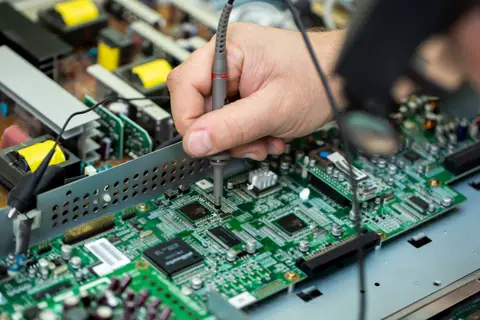
Diagnostyka i naprawa problemów z matrycą w monitorze komputerowym
Porady 5 min
Artykuł o problemach z matrycą monitora to nie tylko poradnik dla zaawansowanych użytkowników.
Czytaj: Diagnostyka i naprawa problemów z matrycą w monitorze komputerowymJak wyczyścić i odrestaurować stary kontroler do konsoli - poradnik renowacji
Porady 5 min
Chcesz przywrócić życie starym kontrolerom do konsoli, a jednocześnie czerpać radość…
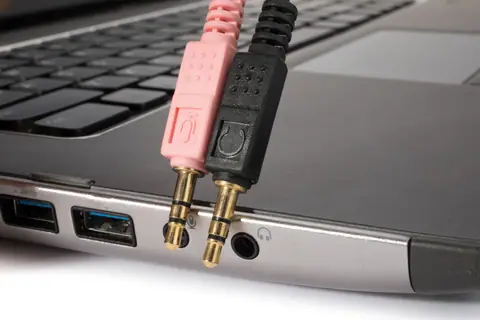
Czytaj: Jak wyczyścić i odrestaurować stary kontroler do konsoli - poradnik renowacjiNaprawa uszkodzonego złącza audio jack w laptopie - samodzielna wymiana
Porady 6 min
Uszkodzone złącze audio jack w laptopie może być poważnym problemem, zwłaszcza…
Czytaj: Naprawa uszkodzonego złącza audio jack w laptopie - samodzielna wymiana