Jak wymienić uszkodzony głośnik w laptopie - instrukcja krok po kroku
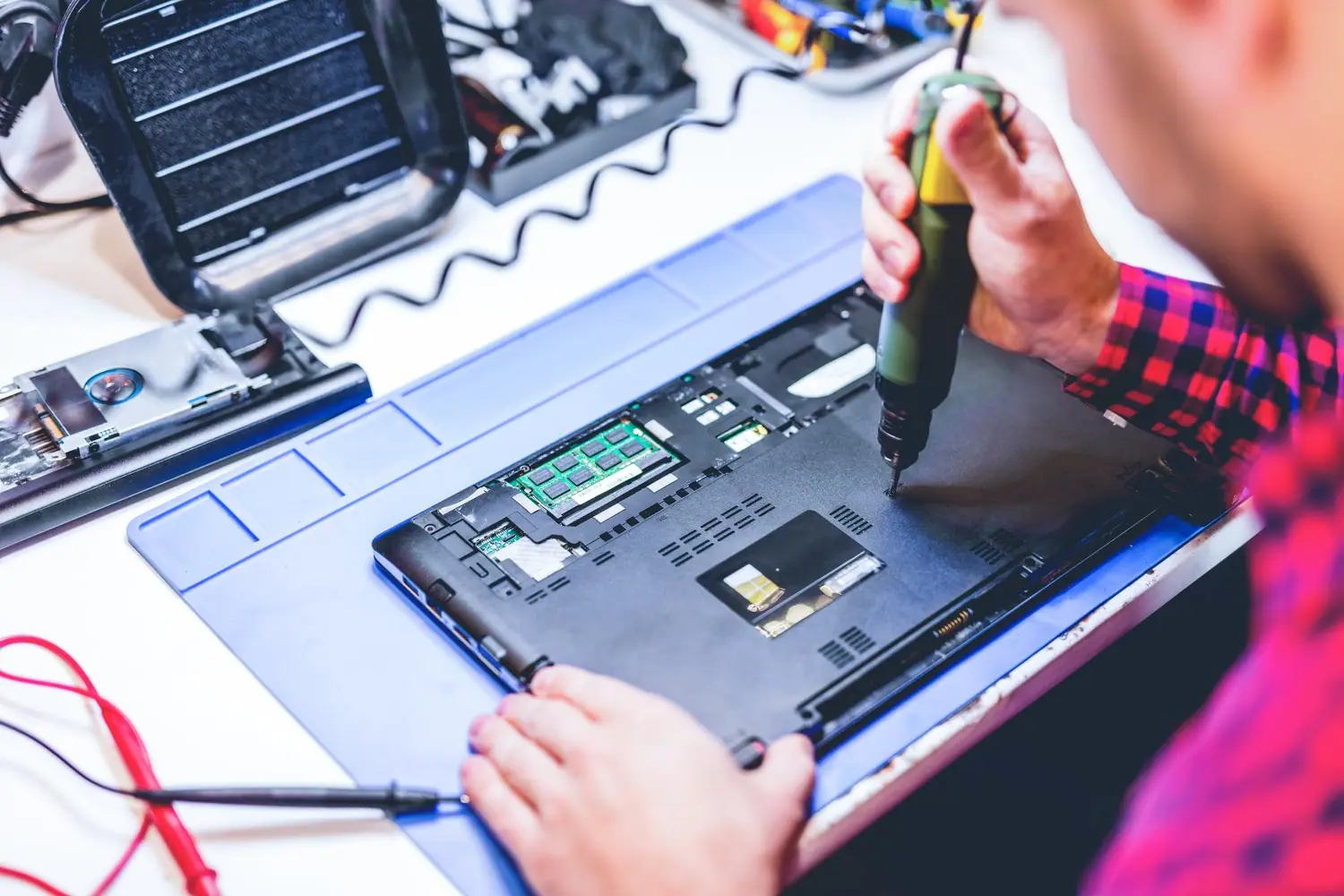
Zgubiłeś się w morzu niechcianych dźwięków albo brak ich całkowicie? Uszkodzony głośnik w laptopie może zamienić każde wideo, prezentację lub rozmowę w wyzwanie pełne frustracji. Nasz poradnik zainspiruje Cię do samodzielnej naprawy, pokazując, jak krok po kroku przywrócić klarowność dźwięku Twojego urządzenia.
- Oszczędność na serwisie i satysfakcja z własnej pracy to tylko niektóre z korzyści samodzielnej wymiany głośnika.
- Chociaż proces wymiany wymaga kilku podstawowych narzędzi, nie musisz być ekspertem, aby osiągnąć profesjonalny efekt.
- Dzięki szczegółowej instrukcji unikniesz typowych pułapek i zapewnisz swojemu laptopowi drugie życie.
Przywrócenie doskonałej jakości dźwięku w Twoim laptopie może być prostsze, niż myślisz. Podejmij wyzwanie samodzielnej naprawy i zyskaj umiejętności, które będą przydatne na przyszłość, dbając jednocześnie o swój sprzęt.
Dlaczego warto wymienić uszkodzony głośnik w laptopie samodzielnie? - instrukcja krok po kroku
Wymiana uszkodzonego głośnika w laptopie samodzielnie może przynieść wiele korzyści. Jedną z głównych jest oszczędność kosztów. Zamiast korzystać z kosztownego serwisu, możesz zaoszczędzić pieniądze, wykonując tę pracę samodzielnie.
Dodatkowo, samodzielna naprawa daje ogromną satysfakcję z własnoręcznie wykonanej pracy. Zrozumienie, jak działa twój sprzęt i jak go naprawiać, zwiększa także umiejętności techniczne, które mogą być przydatne w przyszłości.
Współczesne laptopy są coraz bardziej złożone, ale odpowiednia instrukcja krok po kroku ułatwia proces naprawy. Nauka wymiany głośnika to także okazja do poznania wnętrza twojego urządzenia. Dzięki temu stajesz się bardziej samodzielny w rozwiązywaniu problemów technicznych.
Narzędzia i materiały potrzebne do wymiany głośnika
Przygotowanie odpowiednich narzędzi i materiałów jest kluczowe do sprawnego przeprowadzenia wymiany głośnika. Poniżej przedstawiamy, co będzie ci potrzebne:
Śrubokręty: Zestaw precyzyjnych śrubokrętów niezbędnych do odkręcania śrubek w obudowie laptopa. Często wymagany jest śrubokręt krzyżakowy i gwiazdkowy.
Głośnik zamienny: Upewnij się, że posiadasz odpowiedni model głośnika zamiennego pasujący do twojego laptopa.
Taśma elektroizolacyjna: Przydatna do zabezpieczenia przewodów po wymianie głośnika.
Znając niezbędne narzędzia, możesz pewnie i bez stresu przystąpić do pracy, zapewniając bezpieczną i skuteczną wymianę głośnika w laptopie.
Jak wymienić uszkodzony głośnik w laptopie - dokładna instrukcja krok po kroku
Wymiana głośnika w laptopie może być skomplikowana, ale z odpowiednim podejściem jest osiągalna nawet dla początkujących. Najpierw upewnij się, że masz wszystkie niezbędne narzędzia i głośnik zamienny.
Przed rozpoczęciem prac wyłącz laptopa i odłącz go całkowicie od zasilania. Aby uniknąć ryzyka porażenia prądem, zawsze dbaj o swoje bezpieczeństwo w trakcie pracy z urządzeniami elektrycznymi.
Krok 1: Otwieranie obudowy
Zacznij od zdjęcia obudowy laptopa. Często jest ona zabezpieczona kilkoma śrubkami na spodzie urządzenia. Znajdź odpowiedni śrubokręt i delikatnie je odkręć. Uważaj, aby nie zgubić śrub - warto przechowywać je w jednym miejscu, np. na magnetycznej tacce.
Po usunięciu śrub delikatnie otwórz obudowę laptopa, zachowując ostrożność, aby nie uszkodzić zatrzasków montażowych. Jeśli masz problem z otwarciem, sprawdź, czy wszystkie śrubki zostały dokładnie usunięte.
Krok 2: Odłączenie starego głośnika
Kiedy obudowa jest już otwarta, zdejmij osłonę ochronną głośnika. Zlokalizuj uszkodzony głośnik - często znajdziesz go przy jednej z bocznych krawędzi obudowy.
Użyj delikatnego narzędzia, takiego jak plastikowy kostek, aby bezpiecznie odłączyć starego głośnika od płyty głównej i złącza. Nie ciągnij za przewody, ponieważ możesz je uszkodzić. Użyj narzędzi do delikatnego wypięcia złącza.
Krok 3: Montowanie nowego głośnika
Teraz, gdy stary głośnik został usunięty, umieść nowy głośnik w odpowiednim miejscu, dopasowując go do specjalnych prowadnic. Upewnij się, że głośnik jest dobrze zamocowany i podłącz przewody do złącza.
Po zamocowaniu nowego głośnika, zabezpiecz go ponownie osłoną ochronną. Na tym etapie warto sprawdzić, czy wszystkie inne elementy laptopa są również poprawnie zamocowane.
Na koniec załóż spowrotem obudowę laptopa i przykręć wszystkie śrubki. Sprawdź, czy wszystko jest dobrze dopasowane i dokręcone.
Po zmontowaniu obudowy podłącz laptop do zasilania i włącz go, aby przetestować nowy głośnik. Jeśli wszystko działa poprawnie, przeprowadzona wymiana została pomyślnie zakończona.
Najczęściej zadawane pytania dotyczące wymiany głośnika w laptopie
Czy mogę wymienić głośnik w laptopie samodzielnie bez specjalistycznej wiedzy?
Tak, wystarczy podstawowa wiedza techniczna i ostrożność przy podążaniu za instrukcjami.
Jakie narzędzia są absolutnie niezbędne do wymiany głośnika?
Potrzebujesz śrubokrętu dostosowanego do śrub w twoim laptopie oraz zamiennego głośnika.
Czy wymiana głośnika w laptopie wpływa na gwarancję?
Może wpłynąć na gwarancję, dlatego warto sprawdzić warunki gwarancji przed podjęciem samodzielnej naprawy.
Jak zidentyfikować uszkodzenie głośnika w laptopie?
Najczęstszym objawem jest brak dźwięku lub zniekształcenia audio podczas odtwarzania muzyki lub filmów.
Czy mogę użyć dowolnego zamiennego głośnika?
Nie, musisz użyć zamiennika zgodnego z modelem i specyfikacją twojego laptopa.
Przeczytaj także
Diagnostyka i naprawa problemów z matrycą w monitorze komputerowym
Porady 5 min
Artykuł o problemach z matrycą monitora to nie tylko poradnik dla zaawansowanych użytkowników.
Czytaj: Diagnostyka i naprawa problemów z matrycą w monitorze komputerowymJak wyczyścić i odrestaurować stary kontroler do konsoli - poradnik renowacji
Porady 5 min
Chcesz przywrócić życie starym kontrolerom do konsoli, a jednocześnie czerpać radość…
Czytaj: Jak wyczyścić i odrestaurować stary kontroler do konsoli - poradnik renowacjiNaprawa uszkodzonego złącza audio jack w laptopie - samodzielna wymiana
Porady 6 min
Uszkodzone złącze audio jack w laptopie może być poważnym problemem, zwłaszcza…
Czytaj: Naprawa uszkodzonego złącza audio jack w laptopie - samodzielna wymiana