Jak naprawić niedziałający czytnik linii papilarnych w laptopie
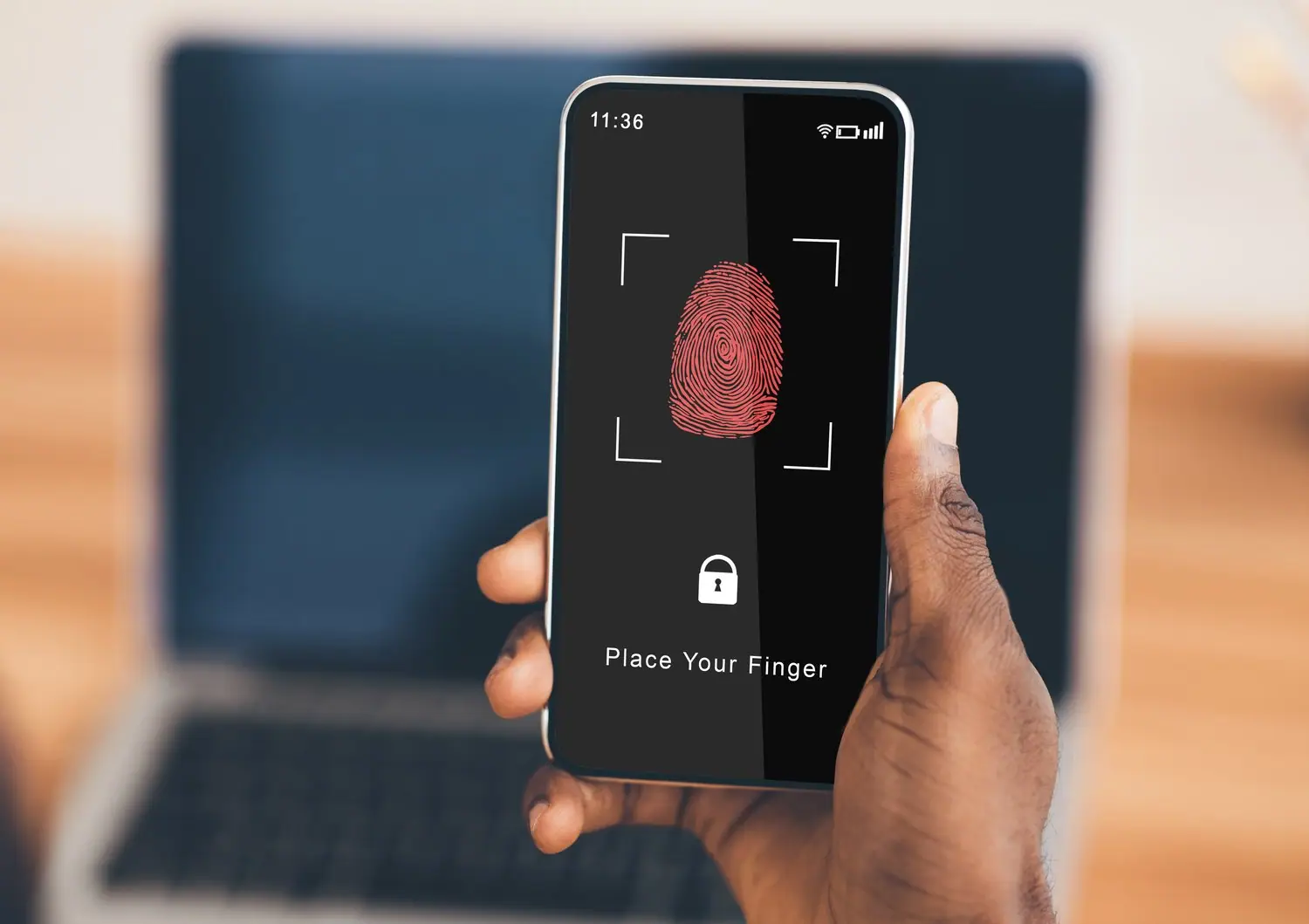
Współczesne laptopy pełne są nowinek technologicznych, z których czytniki linii papilarnych stanowią jeden z kluczowych elementów uwierzytelnienia użytkowników. Co zrobić, gdy ten wygodny sposób zabezpieczenia przestaje działać? W artykule przedstawiamy skuteczne metody diagnostyki i naprawy, które przywrócą pełną funkcjonalność Twojego urządzenia.
- Dowiedz się, jak zidentyfikować przyczyny problemów z czytnikiem linii papilarnych w laptopie.
- Poznaj kroki aktualizacji sterowników i systemu operacyjnego jako metody rozwiązania problemów.
- Sprawdź, jak rozwiązać problemy sprzętowe, które mogą wpływać na działanie czytnika linii papilarnych.
- Rozważ alternatywne metody zabezpieczeń, takie jak hasła lub certyfikaty cyfrowe, gdy awarie utrzymują się dłużej.
Poświęcając chwilę na naukę odpowiedniej konserwacji i konfiguracji, możesz zwiększyć bezpieczeństwo oraz komfort użytkowania swojego laptopa. Zagłęb się w nasze porady, aby na stałe wyeliminować irytujące problemy i cieszyć się bezproblemowym dostępem do danych.
Diagnostyka problemów z czytnikiem linii papilarnych w laptopie
Diagnoza problemów z czytnikiem linii papilarnych może być pierwszym krokiem do ich skutecznego rozwiązania.
Bardzo istotne jest, aby zrozumieć, dlaczego czytnik przestał działać.
Pierwszym elementem, który należy wziąć pod uwagę, są sterowniki.
Aktualne i zgodne sterowniki są fundamentem prawidłowego funkcjonowania urządzeń biometrycznych, takich jak czytniki linii papilarnych.
Kolejnym krokiem jest weryfikacja aktualności systemu operacyjnego.
Systemy operacyjne, takie jak Windows czy macOS, regularnie dostają nowe aktualizacje, które mogą zawierać istotne poprawki dotyczące obsługi czytników biometrycznych.
Regularnie występujące aktualizacje rozwiązują nie tylko problemy z kompatybilnością, ale również poprawiają bezpieczeństwo systemu.
Aktualizacja sterowników i systemu operacyjnego
Aktualizacje sterowników mogą być kluczem do skutecznej naprawy problemów z niedziałającym czytnikiem linii papilarnych.
Często są one dostępne na stronie internetowej producenta laptopa lub za pośrednictwem menedżera urządzeń w systemie operacyjnym.
Świeże sterowniki usuwają błędy z wcześniejszych wersji, poprawiają kompatybilność oraz wprowadzają nowe funkcje, które mogą przyczynić się do poprawy działania czytnika.
Oprócz sterowników, nie można lekceważyć aktualizacji systemu operacyjnego.
Jednym z powodów, dla których systemy operacyjne są regularnie aktualizowane, jest podniesienie poziomu bezpieczeństwa danych użytkowników.
Każda nowa wersja może zawierać poprawione moduły bezpieczeństwa, które wspierają funkcjonowanie biometrii, zwiększając tym samym poziom ochrony informacji.
Regularna instalacja aktualizacji systemu zapewnia optymalne działanie wszystkich komponentów komputera, w tym czytnika linii papilarnych.
Rozwiązywanie problemów sprzętowych związanych z niedziałającym czytnikiem linii papilarnych
Gdy wykluczymy problemy software’owe, warto skupić się na komponentach fizycznych czytnika linii papilarnych. Uszkodzenia mechaniczne lub problemy z podłączeniem mogą być przyczyną awarii. Kontrola jakości połączenia jest kluczowa. W tym celu należy sprawdzić, czy czytnik jest prawidłowo podłączony do płyty głównej.
Jeśli laptop był niedawno serwisowany, otwarcie obudowy pozwoli upewnić się, że wszystkie złącza są solidnie połączone. Wyczyszczenie delikatnymi ruchami czytnika z kurzu i brudu może również przywrócić jego działanie. Nawet drobne zabrudzenia mogą wpłynąć na efektywność czytnika linii papilarnych.
Warto również przeprowadzić wizualną inspekcję czytnika, aby zobaczyć, czy nie ma widocznych uszkodzeń fizycznych. W przypadku trudności technicznych, konsultacja z serwisem może być nieunikniona. Czasami, ze względu na skomplikowaną konstrukcję, konieczna jest wymiana uszkodzonego komponentu lub ponowne zamocowanie czytnika.
Konfiguracja i kalibracja czytnika linii papilarnych
Poprawna konfiguracja i kalibracja czytnika linii papilarnych mogą przywrócić jego pełną funkcjonalność. Przede wszystkim, zaleca się sprawdzenie ustawień w panelu sterowania urządzeniami biometrycznymi. Czasami, niewłaściwe ustawienia lub zapisy mogą zaburzać działanie czytnika.
Kolejnym krokiem jest kalibracja urządzenia. Polega to na ponownym zeskanowaniu odcisków palców, aby zapewnić jak najlepszą dokładność i szybkość działania. Można to zrobić poprzez odpowiednią aplikację w systemie, dedykowaną czytnikowi linii papilarnych. Proces ten zazwyczaj polega na wielokrotnym przykładaniu palca, co pozwala na dokładniejszy zapis wzorca.
Warto również upewnić się, że w systemie operacyjnym wszystkie uprawnienia związane z dostępem biometrycznym są prawidłowo skonfigurowane. Ostatecznie, pełna kalibracja usprawni reakcję urządzenia na dotyk, zwiększając bezpieczeństwo oraz komfort użytkowania laptopa.
Alternatywne metody zabezpieczeń w przypadku awarii czytnika linii papilarnych
Kiedy czytnik linii papilarnych w laptopie przestaje działać, warto zastanowić się nad innymi metodami ochrony danych osobowych. Awaria czytnika nie musi oznaczać, że Twoje dane staną się mniej bezpieczne. Istnieje kilka skutecznych alternatyw, które mogą zwiększyć poziom zabezpieczeń na laptopie.
Hasła: Jednym z najstarszych i najprostszych zabezpieczeń są tradycyjne hasła. Chociaż mogą wydawać się mniej wygodne w porównaniu z biometrią, ich odpowiednia konstrukcja - łączenie dużych i małych liter, cyfr oraz znaków specjalnych - potrafi zapewnić wysokie bezpieczeństwo.
Certyfikaty cyfrowe: To zaawansowane rozwiązanie polega na stosowaniu certyfikatów cyfrowych, które potwierdzają tożsamość użytkownika. Certyfikaty mogą być przechowywane na tokenach USB bądź na kartach inteligentnych, co zwiększa bezpieczeństwo, wymagając fizycznego dostępu do tych urządzeń podczas logowania.
Autoryzacja dwuskładnikowa (2FA): Włączenie dodatkowej warstwy ochrony dzięki technologii 2FA potrafi skutecznie podnieść poziom bezpieczeństwa. Metoda ta opiera się na połączeniu czegoś, co znasz (np. hasła) z czymś, co masz (np. jednorazowego kodu SMS lub aplikacji uwierzytelniającej na smartfonie).
Ostatecznie, wybór odpowiednich metod ochrony powinien zależeć od indywidualnych potrzeb oraz kontekstu użytkowania laptopa. Regularne aktualizacje i dostosowywanie ustawień zabezpieczeń zapewniają dodatkowy poziom ochrony, zabezpieczając przed potencjalnymi zagrożeniami.
Często zadawane pytania
Jak zaktualizować sterowniki czytnika linii papilarnych?
Przejdź do Menadżera urządzeń, znajdź czytnik linii papilarnych, kliknij prawym przyciskiem myszy i wybierz Aktualizuj sterownik.
Co zrobić, gdy aktualizacja nie rozwiązuje problemu?
Sprawdź najnowsze wersje oprogramowania i firmware dostępne na stronie producenta laptopa.
Czy można uniknąć problemów z czytnikiem linii papilarnych?
Tak, regularne aktualizacje systemu i sterowników oraz konserwacja urządzenia zmniejszają ryzyko awarii.
Jak wykluczyć problemy sprzętowe?
Wykonaj testy diagnostyczne dostępne w oprogramowaniu laptopa lub skonsultuj się z serwisem.
Jakie są alternatywy dla czytnika linii papilarnych?
Możesz używać haseł, certyfikatów cyfrowych lub kluczy bezpieczeństwa jako alternatywnych metod autoryzacji.
Przeczytaj także
Diagnostyka i naprawa problemów z matrycą w monitorze komputerowym
Porady 5 min
Artykuł o problemach z matrycą monitora to nie tylko poradnik dla zaawansowanych użytkowników.
Czytaj: Diagnostyka i naprawa problemów z matrycą w monitorze komputerowymJak wyczyścić i odrestaurować stary kontroler do konsoli - poradnik renowacji
Porady 5 min
Chcesz przywrócić życie starym kontrolerom do konsoli, a jednocześnie czerpać radość…
Czytaj: Jak wyczyścić i odrestaurować stary kontroler do konsoli - poradnik renowacjiNaprawa uszkodzonego złącza audio jack w laptopie - samodzielna wymiana
Porady 6 min
Uszkodzone złącze audio jack w laptopie może być poważnym problemem, zwłaszcza…
Czytaj: Naprawa uszkodzonego złącza audio jack w laptopie - samodzielna wymiana