Jak naprawić niedziałającą kartę sieciową w komputerze
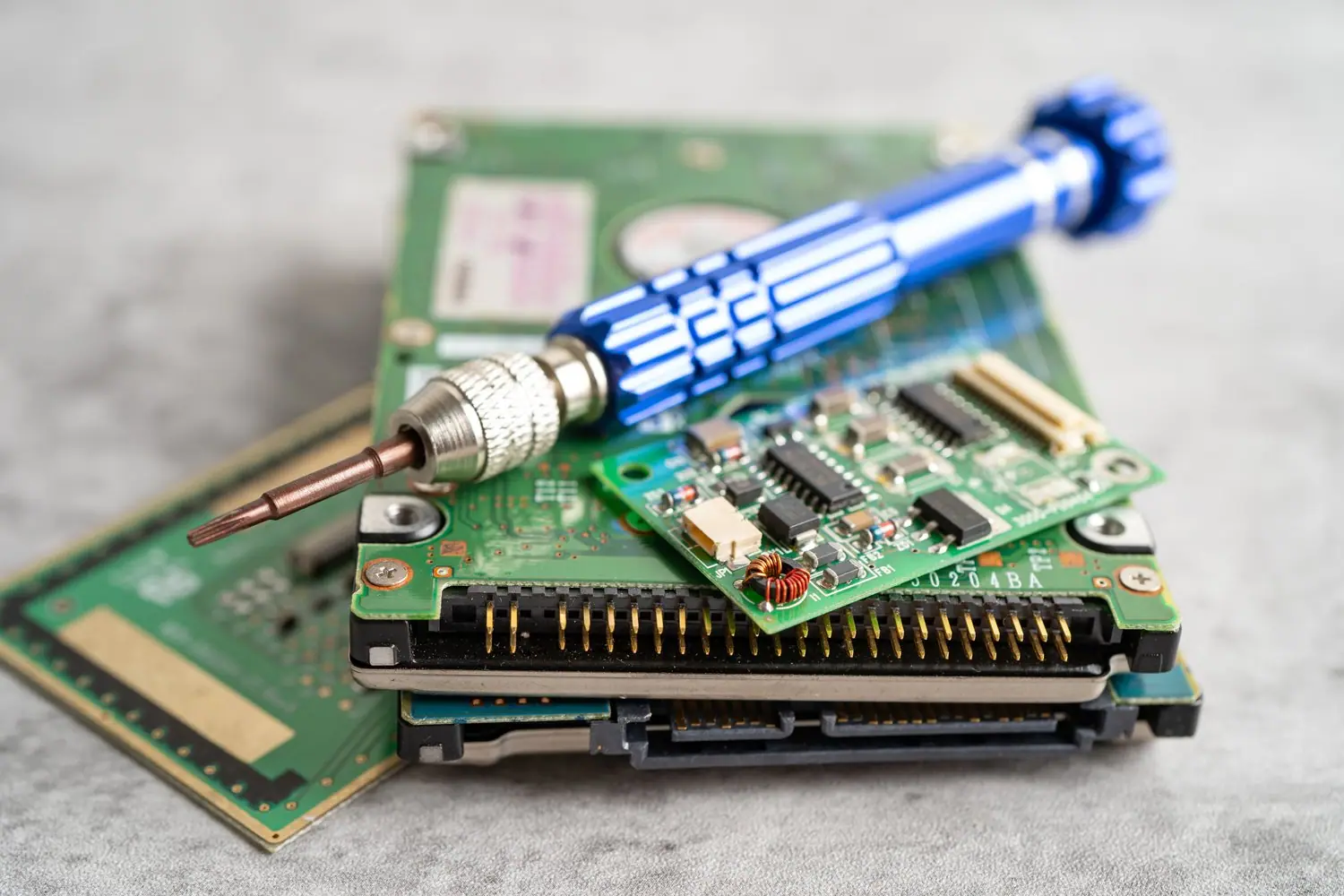
Problemy z kartą sieciową mogą stać się prawdziwą zmorą, szczególnie gdy jesteś w trakcie ważnego zadania i twoje połączenie nagle przestaje działać. To kluczowy komponent każdego komputera, który zapewnia nam dostęp do internetu i zasobów sieciowych. W naszym artykule skupimy się na przyczynach tych usterek oraz na tym, jak szybko i skutecznie rozwiązać problem niedziałającej karty sieciowej.
- Dowiedz się, jak zidentyfikować problem z kartą sieciową, co pozwala na szybką reakcję i naprawę usterki.
- Poznaj metody naprawy fizycznych uszkodzeń karty sieciowej, aby przywrócić jej pełną funkcjonalność.
- Odkryj, jak rozwiązać problemy związane z oprogramowaniem, które często są głównym źródłem awarii kart sieciowych.
- Przekonaj się, dlaczego aktualizacja sterowników może być kluczowym krokiem w naprawie karty sieciowej.
Zachęcam do dalszej lektury, aby dowiedzieć się, jak prosto i efektywnie można zadbać o swoją kartę sieciową, minimalizując ryzyko wystąpienia problemów w przyszłości.
Identyfikacja problemu z kartą sieciową
Zdiagnozowanie usterki karty sieciowej może być kluczowe w rozwiązywaniu problemów z połączeniami internetowymi. Pierwszym krokiem jest identyfikacja objawów, które mogą wskazywać na problem z kartą. Często napotykane objawy to brak dostępu do Internetu, niestabilne połączenie czy problemy z rozpoznawaniem sieci.
Aby skutecznie zdiagnozować problem, warto zacząć od sprawdzenia sprzętu. Skontroluj, czy karta sieciowa jest poprawnie zamontowana w gnieździe PCI lub PCIe. Upewnij się również, że wszystkie kable sieciowe są prawidłowo podłączone i niewidoczne są żadne fizyczne uszkodzenia.
Warto także sprawdzić ustawienia sieciowe w systemie operacyjnym. Otwórz menedżera urządzeń, aby przekonać się, czy karta sieciowa jest poprawnie wykrywana przez system. Czerwona lub żółta ikona obok nazwy urządzenia może wskazywać na problem z oprogramowaniem lub sterownikiem.
Jak naprawić fizyczne uszkodzenia karty sieciowej w komputerze
Fizyczne uszkodzenia karty sieciowej mogą być problematyczne, szczególnie jeśli wpływają na integralność połączenia. Pierwszym krokiem w takiej sytuacji jest dokładne sprawdzenie stanu fizycznego karty. Warto zwrócić uwagę na wszelkie pęknięcia, uszkodzone gniazda czy nadpalone komponenty.
Jeśli karta sieciowa jest uszkodzona, rozważ jej wymianę na nową. Proces ten zazwyczaj wiąże się z otwieraniem obudowy komputera i ostrożnym zdemontowaniem starej karty. Nową kartę należy zamontować w odpowiednim slocie, upewniając się, że siedzi dobrze, a wszystkie śruby mocujące są dokręcone.
Pamiętaj, aby zawsze pracować przy odłączonym zasilaniu, aby uniknąć uszkodzenia komponentów komputera. Jeśli nie jesteś pewien, jak samodzielnie wymienić kartę sieciową, rozważ zatrudnienie specjalisty lub skorzystanie z usług serwisu komputerowego.
Rozwiązywanie problemów związanych z oprogramowaniem karty sieciowej
Problemy z oprogramowaniem karty sieciowej są częstym źródłem kłopotów związanych z niedziałającym połączeniem internetowym. Jednym z najczęstszych problemów jest nieaktualny lub uszkodzony sterownik karty sieciowej. Może to prowadzić do braku łączności lub niestabilnego połączenia.
Aby rozwiązać te trudności, warto rozpocząć od sprawdzenia aktualności sterowników. W systemach operacyjnych takich jak Windows, program Menadżer urządzeń umożliwia szybkie przeglądanie stanu sterowników. Jeśli widzisz żółty trójkąt obok nazwy urządzenia, oznacza to, że istnieje problem wymagający uwagi.
Innym potencjalnym problemem jest konflikt oprogramowania, gdzie różne programy wpływają na działanie sieci. Wyłączenie zbędnych aplikacji lub przywrócenie systemu do wcześniejszej wersji może pomóc. Warto również pamiętać o regularnym sprawdzaniu i aktualizacji systemu operacyjnego, co może wyeliminować błędy wpływające na działanie kart sieciowych.
Aktualizacja sterowników jako sposób na naprawę niedziałającej karty sieciowej w komputerze
Aktualizacja sterowników karty sieciowej jest jednym z najprostszych i najskuteczniejszych sposobów na rozwiązanie problemów z jej działaniem. Sterowniki stanowią kluczowy element, który pozwala na komunikację między systemem operacyjnym a sprzętem. Niekiedy przestarzałe sterowniki prowadzą do problemów z kompatybilnością, co powoduje zakłócenia w działaniu sieci.
Proces aktualizacji sterowników można rozpocząć poprzez pobranie najnowszego oprogramowania bezpośrednio z witryny producenta karty sieciowej. Alternatywnie, można skorzystać z systemowego Windows Update, który często automatycznie identyfikuje i instaluje najnowsze wersje sterowników.
Po przeprowadzeniu aktualizacji warto sprawdzić, czy problem z połączeniem został rozwiązany. Jeśli nie, dalsze kroki mogą obejmować reinstalację sterownika lub kontakt z pomocą techniczną w celu dalszej diagnozy problemu. Regularna aktualizacja sterowników nie tylko zapobiega problemom, ale także zapewnia lepszą wydajność i zabezpieczenia dla sieci.
Sprawdzenie ustawień sieciowych w systemie operacyjnym
Wiele problemów z niedziałającą kartą sieciową wynika z nieprawidłowych ustawień sieciowych w systemie operacyjnym. Dlatego ważne jest, aby dokładnie weryfikować i korygować te ustawienia, co może znacząco wpłynąć na poprawę działania karty sieciowej.
Aby rozpocząć, otwórz Panel Sterowania i przejdź do sekcji Centrum sieci i udostępniania. Kliknij na opcję Zmień ustawienia karty sieciowej, co pozwoli Ci zobaczyć aktualne połączenia sieciowe.
Sprawdź, czy karta sieciowa jest włączona. Jeśli widzisz, że jest wyłączona - kliknij prawym przyciskiem myszy na ikonę karty i wybierz opcję Włącz. Następnym krokiem jest sprawdzenie, czy ustawienia protokołu internetowego IPv4 są poprawnie skonfigurowane.
W tym celu kliknij prawym przyciskiem na połączenie sieciowe i wybierz Właściwości. Następnie zaznacz Protokół internetowy w wersji 4 (TCP/IPv4) i kliknij na Właściwości.
Upewnij się, że opcja Uzyskaj adres IP automatycznie oraz Uzyskaj adres serwera DNS automatycznie są zaznaczone, jeśli twoja sieć wykorzystuje DHCP. Jeśli używasz ręcznej konfiguracji, sprawdź, czy wprowadzone adresy są prawidłowe.
Dla zaawansowanych użytkowników warto również zweryfikować ustawienia proxy oraz, czy w systemie nie jest zainstalowane żadne nieznane oprogramowanie, które mogłoby blokować dostęp do sieci.
Przejrzenie i ewentualna korekta tych ustawień mogą pomóc w przywróceniu sprawności Twojej karty sieciowej oraz zapewnieniu jej stabilnego działania w przyszłości.
Najczęściej zadawane pytania dotyczące naprawy karty sieciowej
Jakie są typowe objawy awarii karty sieciowej?
Brak połączenia z siecią, niska prędkość internetu, częste rozłączanie, komunikaty błędów w systemie.
Czy mogę samodzielnie wymienić uszkodzoną kartę sieciową?
Tak, wymiana jest możliwa pod warunkiem posiadania kompatybilnej karty i odpowiednich narzędzi.
Jakie są najczęstsze problemy z oprogramowaniem karty sieciowej?
Nieaktualne sterowniki, błędne ustawienia sieciowe, konflikty z innymi urządzeniami.
Dlaczego aktualizacja sterowników jest ważna?
Aktualizacja poprawia bezpieczeństwo, zgodność i funkcjonalność karty sieciowej.
Jak mogę sprawdzić ustawienia sieciowe w systemie operacyjnym?
Przejdź do Panelu sterowania, wybierz Sieć i Internet, a następnie Centrum sieci i udostępniania.
Przeczytaj także
Jak bezpiecznie backupować konfigurację routera - procedury zapasowe
IT 5 min
W dynamicznie zmieniającym się środowisku sieciowym, zabezpieczenie konfiguracji routera ma kluczowe…
Czytaj: Jak bezpiecznie backupować konfigurację routera - procedury zapasoweJak wybrać odpowiedni kabel sieciowy do domowej instalacji - rodzaje i parametry
IT 5 min
W dynamicznie zmieniającym się świecie technologii internetowej, prawidłowy dobór kabla…
Czytaj: Jak wybrać odpowiedni kabel sieciowy do domowej instalacji - rodzaje i parametryJak sprawdzić czy kabel sieciowy jest uszkodzony - metody diagnostyczne
IT 5 min
W świecie zaawansowanych technologii, gdzie każda chwila przerwy w działaniu sieci może…
Czytaj: Jak sprawdzić czy kabel sieciowy jest uszkodzony - metody diagnostyczne